Руководство пользователя
Как установить продукт, подключить ИИ-агента к данным вашей базы 1С, выдать права и работать с отчётами. Если вы только начинаете — идите с раздела «Быстрый старт».
1. Что это и зачем
MCP:RSV Data Pro даёт вашему ИИ-агенту доступ к данным работающей базы 1С. Вы спрашиваете обычными словами — агент отвечает цифрами из вашей базы. Ни выгрузок, ни промежуточных файлов, ни языка запросов знать не нужно.
«Сколько НДС к уплате за первый квартал?»
«Покажи остатки товаров по складам на сегодня.»
«Исправь наименование у этой номенклатуры.»
«Перепроведи заказы за вчера.»
Почему цифры совпадают с 1С
Обычный подход «пусть нейросеть напишет запрос к базе» на типовой конфигурации не работает: похожий самодельный запрос выглядит правдоподобно, но числа в нём другие, и расхождение вскрывается поздно. Поэтому продукт идёт другим путём.
- Аналитический вопрос закрывается готовым отчётом конфигурации — тем самым, который человек открывает в 1С. Считает отчёт, а не агент.
- Вопрос про налоги закрывается чтением сохранённой регламентированной отчётности — агент берёт готовые показатели из вашей декларации, а не пересчитывает проводки по своему разумению.
- Если готового отчёта под вопрос нет, агент считает сам по данным учёта — и честно помечает, что это расчёт по базе, а не типовой отчёт. Вы всегда знаете, на что смотрите.
Что с безопасностью
Из коробки продукт умеет только смотреть. Изменение данных выключено целиком, и включает его администратор базы адресно — по конкретному пользователю и по конкретному виду операций. Ни одно изменение не выполняется одним вызовом: агент сначала показывает предпросмотр «было → станет», человек подтверждает, и только тогда изменение применяется. Обходного режима «выполнять сразу» не существует. Всё, что агент сделал, попадает в штатный журнал регистрации 1С. Персональные данные по умолчанию обезличиваются: в ИИ-модель уходят условные обозначения, а не ФИО, ИНН и названия контрагентов.
Из чего состоит продукт
- Расширение для 1С — подключается к базе стандартным механизмом расширений. Добавляет в интерфейс раздел с настройками, правами и чатом.
- Программа подключения — небольшая программа, которая работает рядом с 1С на вашем компьютере и служит переводчиком между ИИ-клиентом и базой. Скачивать и запускать её вручную не нужно: она устанавливается сама по кнопке в 1С и обновляется сама.
Три способа пользоваться
Способы независимы: настраивайте только тот, который вам нужен. Первые два работают сегодня; каналы мессенджеров готовятся, и об этом честно сказано в таблице.
| Способ | Кому | Что нужно | Тариф |
|---|---|---|---|
| Свой ИИ-клиент Claude Code, Claude Desktop, Cursor, VS Code, Cline, Codex |
программисту 1С, аналитику, обслуживающей организации — всем, у кого агент уже есть | только этот продукт: агента вы приносите своего, ключ ИИ-провайдера не нужен | «Старт» |
| Чат прямо в 1С окно «ИИ-ассистент» |
бухгалтеру, менеджеру, руководителю — тому, кто редакторы кода не ставит | доступ к ИИ-провайдеру: ключ API или действующая подписка на Claude/Codex | «Бизнес» |
| Мессенджеры Telegram и MAX Готовится |
тем, кому нужен ответ вне рабочего места | доступ к ИИ-провайдеру | «Бизнес» |
И ещё одно, что не попало в таблицу: дашборды. Это единственная часть продукта, которой пользуются вообще без ИИ. Готовый набор страниц с цифрами вашей базы появляется одной кнопкой, а дальше человек открывает окно «Аналитика», нажимает «Сформировать» и смотрит числа сам — хоть каждый день. Агент нужен, только если понадобится своя страница или свой показатель. Дашборды входят в тариф «Бизнес» (раздел 26).
Частая путаница. Чтобы работать через свой ИИ-клиент, чат в 1С включать не нужно, и ключ ИИ-провайдера тоже не нужен. Это разные вещи, и в форме настройки они разведены по разным закладкам.
Чем отличается от других продуктов линейки
| Возможность | MCP:RSV Data (бесплатный) | MCP:RSV Data Pro |
|---|---|---|
| Чтение данных и структуры базы | да | да |
| Обезличивание персональных данных | да | да, с настройкой состава и по пользователям |
| Готовые отчёты конфигурации | нет | да |
| Регламентированная отчётность | нет | да, чтение |
| Изменение данных (объект, группы, проведение, код) | нет | да, по адресным правам и с подтверждением |
| Журнал регистрации | нет | да |
| Справка конфигурации для агента | нет | да |
| Дашборды: цифры базы без ИИ-агента | нет | да, тариф «Бизнес» |
| Чат-ассистент внутри 1С | нет | да, тариф «Бизнес» |
| Подключение одной кнопкой из 1С | нет | да |
| Одна программа на все базы компьютера | нет | да |
| Все базы компьютера в одном окне: состояние, включить и выключить, обновить расширение разом | нет | да |
А MCP:RSV Server — это другой продукт. Он про код: работает в среде разработки 1С:EDT и помогает агенту писать и править модули, создавать объекты метаданных, формы и схемы компоновки, проверять и отлаживать написанное. MCP:RSV Data Pro — про данные работающей базы. Нужны данные — это Data Pro; нужно дорабатывать саму конфигурацию — это Server. Продукты не заменяют друг друга и спокойно живут вместе.
2. Как работает программа
Здесь собрана картина целиком: из чего состоит продукт, что и куда устанавливается, кто с кем разговаривает и что при этом происходит на вашем компьютере, а что — в базе. Чтобы начать работать, читать раздел не обязательно — быстрый старт проходится и без него. Но если хочется понимать устройство, всё нужное собрано здесь.
Три части: ваш ИИ-клиент, программа подключения и базы 1С
Вместе работают три части. Две у вас уже есть — ИИ-клиент, которым вы пользуетесь, и база 1С. Третью, программу подключения, ставить вручную не нужно: она появляется сама.
Она и есть посредник. ИИ-клиент не умеет разговаривать с 1С, а 1С — с ИИ-клиентом. Программа переводит вопрос агента в команды базы, а ответ базы возвращает агенту.
И делает это сразу для всех ваших баз. Программа на компьютере одна, а баз к ней подключают столько, сколько нужно: своя торговля, бухгалтерия на сервере, базы клиентов. Поэтому в ИИ-клиенте достаточно одной записи, а нужную базу агент выбирает по имени.
Баз может быть сколько угодно: в каждой стоит расширение, а программа подключения одна на весь компьютер — она и связывает вашего ИИ-агента со всеми базами сразу.
«Клиент сам запускает подключение» — так стоит по умолчанию. Открыли ИИ-клиент — он поднял программу; закрыли — она завершилась вместе с ним. В 1С ничего включать не нужно, в фоне ничего не остаётся, порт не занимается.
«Напрямую (на этом компьютере)» — программа соединяется с базой так же, как это делает 1С на вашем компьютере. Нужна установленная платформа 1С; для базы на сервере 1С её версия должна совпадать с версией сервера.
Кто за что отвечает:
- Ваш ИИ-клиент — тот, которым вы уже пользуетесь: Claude Code, Cursor, VS Code, Cline, Codex. Продукт в нём ничего не меняет: в его настройки добавляется одна запись, и она же обслуживает все ваши базы.
- Программа подключения — отдельная программа на вашем компьютере,
файл
rsvdata-bridge.exeв вашей личной папке Windows. В ней живёт всё, что продукт умеет: набор команд для агента, проверка лицензии, предпросмотр изменений, список ваших баз. Она нужна всегда — и при работе через ваш ИИ-клиент, и в чате внутри 1С. - Расширение в базе — единственное, что вы ставите руками, штатным механизмом расширений 1С. Отвечает за данные: читает и меняет их под конкретным пользователем базы, считает отчёты, проверяет права, пишет журнал регистрации. Расширение ставят в каждую базу, с которой хотите работать.
Подробно про эти два выбора — в разделах «Два режима подключения» и «Два способа связи с базой». Менять их можно в любой момент, переустанавливать при этом ничего не нужно.
Программа запускается и останавливается сама
Запускать её руками не нужно никогда — ни ярлыком, ни из папки. Кто ею управляет, зависит от способа подключения, выбранного в 1С.
- «Клиент сам запускает подключение» — так стоит по умолчанию. Открыли свой ИИ-клиент — он поднял программу; закрыли — она завершилась вместе с ним. В 1С при этом ничего включать не нужно, в фоне ничего не остаётся.
- «Постоянный адрес на этом компьютере» — программу вы включаете кнопкой в 1С, и дальше она работает сама, пока не нажмёте «Отключить» или не выйдете из Windows. Закрытие 1С и отключение от удалённого рабочего стола она переживает.
Чёрных консольных окон при этом не появляется: программа работает невидимо, а её состояние написано прямо в окне «Подключение ИИ». Там же, на закладке «Дополнительно», видно её версию и папку, в которой она лежит, — и есть кнопка «Открыть папку программы».
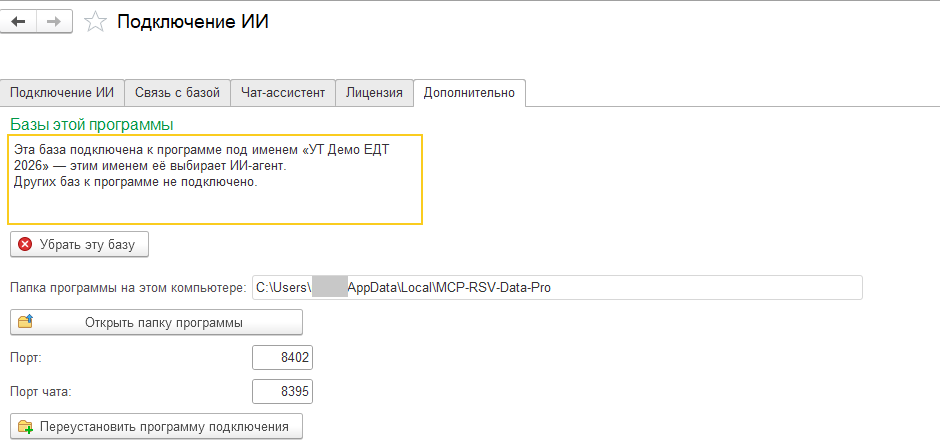
Как программа попадает на компьютер
Отдельного установщика нет, и качать ничего не нужно. Файлы программы лежат внутри самого расширения — как вложение внутри письма. Поставили расширение в базу — значит, программа уже у вас; остаётся её распаковать, и это делает первое нажатие главной кнопки в окне «Подключение ИИ».
- файлы самой программы
- файл настроек со списком ваших баз
- папка с зашифрованными паролями
- журналы работы
Дальше эта же кнопка отвечает и за обновление: она сверяет установленные файлы с теми, что лежат в расширении, и заменяет их, только если они отличаются. Поэтому лишний раз нажать её безвредно — порядок обновления описан в разделе 7.
Что лежит в папке программы
Папка одна на компьютер, сколько бы баз вы ни подключили:
C:\Users\<ваше имя пользователя>\AppData\Local\MCP-RSV-Data-Pro
Открыть её проще всего кнопкой «Открыть папку программы» на закладке «Дополнительно» окна «Подключение ИИ». В обычной работе заходить туда не нужно — всё, что там лежит, продукт ведёт сам.
| Что лежит | За что отвечает |
|---|---|
Сама программа rsvdata-bridge.exe |
Это и есть программа подключения: её запускает ваш ИИ-клиент либо окно 1С. На новую версию заменяется сама; руками её трогать не нужно |
Файл настроек config.json |
Список подключённых баз с их именами для ИИ, выбранный способ связи по каждой базе, номер порта. Заполняется из окна «Подключение ИИ»; править его вручную не требуется |
Папка secrets |
Пароли пользователей баз (и прокси-сервера, если он используется). Они зашифрованы средствами Windows с привязкой к вашей учётной записи: скопированный на другой компьютер файл бесполезен. В базу 1С пароли не попадают |
| Журналы работы | Что происходило при запуске. Отсюда окно «Подключение ИИ» берёт причину, если подключение не поднялось, — читать их самому не нужно |
| Служебные файлы | Отметка установки (по ней продукт понимает, нужно ли заменять файлы при обновлении), запомненный сетевой путь до базы, сохранённый перечень команд по каждой базе. Ведутся сами |
Рядом, в соседней папке личных данных пользователя, продукт держит ещё две вещи: сведения о лицензии и сохранённую справку вашей конфигурации — ту, по которой агент понимает, что означает каждый объект вашей базы.
Удалить продукт целиком — это снять расширение в 1С и удалить эту папку. Больше он нигде ничего не оставляет: службы не ставит, автозапуск заводит только по вашей галочке, в общесистемные настройки Windows не пишет.
Почему на вашем компьютере, а не на сервере
Программа подключения всегда работает на том компьютере, за которым сидит человек — и когда база лежит здесь же, и когда она на сервере 1С, и когда вы открыли базу клиента тонким клиентом через интернет. Сервер 1С в этот момент отдаёт окну только данные; все файловые операции и запуск идут на вашей машине.
- На сервере с базой ничего не устанавливается и ничего не настраивается. Единственное исключение — публикация базы на веб-сервере, и то лишь если вы выбрали способ связи «через опубликованную базу».
- Обслуживающая организация настраивает подключение себе. Программист открывает базу клиента через интернет и получает доступ к её данным на своём компьютере, не трогая сервер клиента.
- Лицензия привязана к рабочему месту — к компьютеру и пользователю Windows, где работает программа. Поэтому она и живёт рядом с человеком.
- Из браузера продукт не работает. Веб-клиент запускать программы на вашем компьютере не умеет, и окно настройки честно об этом говорит.
Подробный разбор по типам подключения — в разделе 6.
Что уходит в интернет, а что нет
- Данные вашей базы программа отдаёт только вашему ИИ-клиенту — на этом же компьютере. Сама она их никуда не отправляет и нигде не накапливает.
- Что будет с ними дальше, решает ваш ИИ-клиент. Он отправляет вопрос и полученные данные своей ИИ-модели — так же, как отправил бы любой другой текст, который вы ему дали. Со своей стороны продукт по умолчанию обезличивает персональные данные: вместо ФИО, телефонов и ИНН уходят условные метки (раздел 19).
- В интернет продукт ходит ради лицензии — получить пробный период, проверить купленный код и время от времени подтвердить, что лицензия в силе. Постоянное подключение для этого не нужно (раздел 8).
- Порт наружу не открывается. Даже в режиме постоянного адреса подключение доступно только с этого компьютера. Открыть доступ извне может системный администратор — осознанно и под свою ответственность.
- Чат внутри 1С — единственный случай, когда программа сама обращается к ИИ-провайдеру: там своего клиента у вас нет, и вопросы отправляет она. Пока чат не включён, этого не происходит. Ключ доступа к ИИ при этом остаётся на том компьютере, где его ввели, и в информационную базу не записывается никогда (раздел 27).
Что работает постоянно, а что только по запросу
| Что | Когда работает |
|---|---|
| 1С | Держать открытой не нужно вообще. Она нужна только для настройки |
| Программа подключения | В режиме «клиент сам запускает» — пока открыт ИИ-клиент. В режиме постоянного адреса — пока не нажмёте «Отключить» или не выйдете из Windows |
| Соединение с базой | Открывается на время запроса и отпускается примерно через полминуты простоя. Поэтому продукт не занимает лицензию 1С впустую и не мешает обновлению конфигурации |
| Базы, с которыми вы не работаете | Не беспокоятся вовсе. Программа обращается только к той базе, с которой действительно идёт работа; остальные, перечисленные в её настройках, она не трогает — ни лицензии 1С, ни записей в журнале регистрации они не стоят |
Подробнее — в разделе «Когда программа работает, а когда выключается».
3. Быстрый старт за 5 минут
Вы установите расширение в базу, нажмёте одну кнопку и получите готовую настройку для своего ИИ-клиента. После этого можно спрашивать агента про данные базы обычными словами.
Что понадобится:
- Windows на том компьютере, за которым вы работаете, и установленная платформа 1С;
- режим совместимости вашей конфигурации — 8.3.16 или выше (либо «не использовать»);
- выход в интернет — чтобы получить пробный период или проверить купленный код;
- ваш ИИ-клиент: Claude Code, Claude Desktop, Cursor, VS Code, Cline, Codex.
Открывать порты наружу не нужно. Публиковать базу на веб-сервере — тоже, если база доступна с вашего компьютера. Живёт база на удалённом сервере (в том числе под Linux) — загляните в раздел «База на другом компьютере или на сервере»: там короткий путь для этого случая.
Шаг 1. Установите расширение в базу
В 1С:Предприятии откройте Администрирование → Печатные формы, отчёты и обработки → Расширения, нажмите Добавить и выберите файл расширения.
Затем в списке расширений снимите два флажка у добавленного расширения: «Безопасный режим» и «Защита от опасных действий». Без этого платформа запретит продукту работать, и окно настройки честно об этом скажет.
Закройте 1С и войдите снова.
Если ваша база опубликована на веб-сервере, после установки расширения публикацию нужно обновить — иначе способ связи «через опубликованную базу» будет недоступен.
Шаг 2. Откройте окно настройки и получите пробный период
В 1С появился раздел MCP:RSV Data Pro. Откройте в нём Подключение ИИ.

Наверху окна — краткое состояние: лицензия, связь с базой, подключение. Перейдите на закладку «Лицензия». Пока лицензии на этом компьютере нет, там видны пояснение и две дороги дальше.

- Продукт ещё не куплен — нажмите «Получить пробный период». Через несколько секунд строка состояния скажет: «Пробный период, тариф „…“: осталось дней 14, по ДД.ММ.ГГГГ включительно». Всё готово, можно работать.
- Продукт куплен — введите код активации в поле ниже и нажмите «Активировать». Пробный период при этом не нужен и не тратится.
Пробный период начинается только по нажатию кнопки. Открыли окно посмотреть, полистали закладки, закрыли — ни одного дня не потрачено. Нажмёте завтра или через неделю — отсчёт пойдёт с того момента. Подробности — в разделе «Лицензия, пробный период и тарифы».
Шаг 3. Проверьте, что продукт видит базу
Перейдите на закладку «Связь с базой» и выберите способ:
- «Напрямую (на этом компьютере)» — база лежит на этом же компьютере, или здесь установлена платформа 1С той же версии, что и сервер 1С. Настраивать больше нечего.
- «Через опубликованную базу» — база опубликована на веб-сервере. Надёжнее для баз на сервере 1С. Проверьте адрес сервиса подключения — если вы сейчас работаете в опубликованной базе, окно подставит его само; при необходимости замените своим. Затем укажите пользователя базы и пароль.
Нажмите «Проверить связь с базой». Обычно это несколько секунд, на медленном канале — до полутора минут. Ответ придёт прямым текстом: связь есть или почему её нет.
Пароль пользователя базы. Если вход в базу защищён паролем, введите его здесь при любом способе связи. Пароль хранится на вашем компьютере в зашифрованном виде и в базу 1С не попадает.
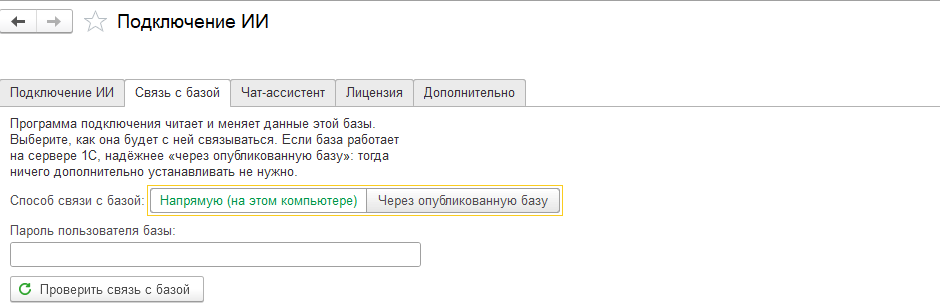
Шаг 4. Получите настройку одной кнопкой
Вернитесь на закладку «Подключение ИИ».
- В поле «Имя базы для ИИ» напишите, как вы сами называете эту базу: «Моя БП», «ЕРП Ромашки», «Зарплата». Этим именем ИИ-агент будет выбирать её среди ваших баз.
- Нажмите «Получить настройку для ИИ-клиента».
Дальше всё произойдёт само: программа подключения установится (скачивать её отдельно не нужно), эта база подключится к ней, а в поле ниже появится готовый блок настройки — он же сразу скопируется в буфер обмена.
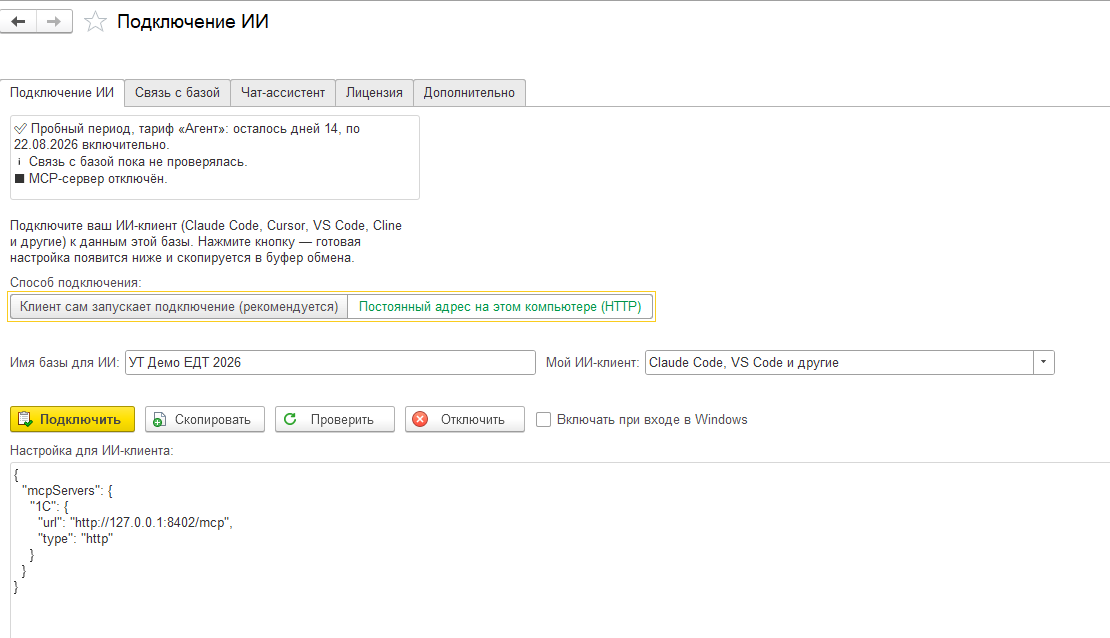
Главная кнопка меняет название вместе со способом подключения. При способе по умолчанию — «клиент сам запускает подключение» — она называется «Получить настройку для ИИ-клиента»; при способе «постоянный адрес на этом компьютере» — «Подключить». Это одна и та же кнопка, и она всегда первая в ряду, жёлтая.
Первое нажатие идёт дольше остальных — в этот момент продукт проверяет лицензию. Форма всё это время пишет, что происходит, и сама дожидается результата: нажимать кнопку второй раз не нужно.
Шаг 5. Вставьте настройку в свой ИИ-клиент
Откройте файл настроек MCP-серверов вашего клиента и вставьте скопированный блок в раздел
mcpServers. Для Claude Code это файл .mcp.json в корне проекта;
куда вставлять у остальных клиентов — в разделе
«Настройка вашего ИИ-клиента».
Перезапустите ИИ-клиент.
Одна запись — на все ваши базы. Программа подключения на компьютере одна и обслуживает все базы сразу. В каждой следующей базе достаточно нажать ту же кнопку из шага 4 — и она появится у агента под своим именем. Заводить вторую запись в клиенте не нужно; старые записи от прежних версий можно удалить.
Готово. Проверьте
Скажите своему агенту первую фразу:
«Что за база 1С у тебя подключена?»
В ответ придёт паспорт базы: название конфигурации и её версия, платформа, подключённые расширения, разделы учёта. Это и есть доказательство, что связь работает.
Дальше можно спрашивать по делу:
«Сколько складов в базе?»
«Покажи остатки товаров на сегодня.»
«Сделай оборотно-сальдовую ведомость за прошлый месяц.»
Отвечает цифрами из базы — всё работает.
Что дальше
Из коробки агент работает только на чтение. Он смотрит данные, выполняет готовые отчёты, читает справку конфигурации — но ничего не меняет. Право что-то изменять выдаётся адресно, конкретному пользователю базы, в окне MCP:RSV Data Pro → Настройка доступа MCP. Пока право не выдано, соответствующая команда агенту недоступна, как бы он ни просил.
Персональные данные по умолчанию скрыты от ИИ. Вместо ФИО, телефонов и ИНН
агент получает условные метки вида [ФЛ-00001]. Это можно изменить в окне
Настройки программы — целиком или отдельному человеку.
Если что-то не подключилось — окно «Подключение ИИ» само пишет причину и следующий шаг. Разбор частых случаев — в разделе «Устранение неполадок».
4. Что нужно для работы
| Что | Требуется | Пояснение |
|---|---|---|
| Режим совместимости конфигурации | 8.3.16 и выше, либо «не использовать» | Единственное жёсткое требование к самой базе. Что делать, если режим ниже, — ниже на этой странице |
| Операционная система рабочего места | Windows | Программа подключения работает на том компьютере, за которым сидит человек |
| Платформа 1С на рабочем месте | приложение 1С:Предприятие, которым вы открываете базу | Для способа связи «напрямую» нужна ещё и 64-разрядная платформа: нужный компонент связи продукт подключает себе сам, прав администратора Windows не требуется. Поколение платформы значения не имеет — 8.3 и 8.5 работают одинаково, в том числе на одном компьютере одновременно. Способу «через опубликованную базу» версия и разрядность платформы на рабочем месте безразличны |
| Тип базы | файловая, клиент-серверная, опубликованная на веб-сервере | Работают все три |
| Публикация на веб-сервере | не требуется | Нужна, только если выбран способ связи «через опубликованную базу» |
| Аутентификация в базе | логин и пароль пользователя базы | Для способа «через опубликованную базу» доменная аутентификация не поддерживается |
| Интернет | чтобы получить пробный период или активировать купленный код, и дальше время от времени | Постоянного подключения не нужно: без сети продукт работает до 7 дней подряд (в пробном периоде — 2 дня), потом просит подключиться на минуту. Подробнее — «Сколько можно работать без интернета» |
| Ключ ИИ-провайдера | только для чата в 1С и мессенджеров | Для работы через свой ИИ-клиент не нужен: агента вы приносите своего |
Режим совместимости 8.3.16 — что будет, если ниже
Ничего страшного и ничего непонятного: платформа просто не даст подключить расширение и прямо об этом скажет — «Режим совместимости расширения конфигурации больше режима совместимости основной конфигурации». Продукт при этом не установится вовсе, испортить базу он не может.
Лечится повышением режима совместимости конфигурации — это обычная операция обновления, её делает тот, кто сопровождает базу. Посмотреть текущее значение можно в конфигураторе: свойства конфигурации, свойство «Режим совместимости».
С какими конфигурациями работает
- Чтение данных и структуры — любая конфигурация, включая самописную: продукт опирается на метаданные конкретной базы, а не на заранее прописанные имена объектов.
- Готовые отчёты — конфигурации с типовой подсистемой вариантов отчётов: УТ, КА, ERP, БП, ЗУП, УНФ и построенные на их основе.
- Регламентированная отчётность — конфигурации, где она ведётся: бухгалтерские и зарплатные. В базе без неё продукт честно откажет и подскажет, чем взять данные.
- Изменение данных, журнал регистрации, справка конфигурации — любая конфигурация.
Права в базе
- Чтобы настроить продукт нужны права администратора базы: окна «Подключение ИИ», «Настройка доступа MCP» и «Настройки программы» доступны только администратору.
- Чтобы им пользоваться достаточно обычных прав: агент работает под конкретным пользователем базы, с его ролями и ограничениями на уровне записей. Что закрыто человеку в 1С — закрыто и агенту.
- Изменять данные агент может, только если администратор выдал на это право — отдельно по видам операций и отдельно по каждому пользователю.
Какие ИИ-клиенты поддерживаются
Любой клиент с поддержкой открытого стандарта MCP. Проверены и описаны в этом руководстве: Claude Code, Claude Desktop, Cursor, VS Code, Cline, Codex. Подключение — на выбор двумя способами, см. раздел «Два режима подключения».
5. Установка расширения в базу
Расширение подключается штатным механизмом 1С — так же, как любое другое расширение. Операция одноразовая, занимает минуту, конфигурацию не меняет и снимается так же легко, как ставится.
- Войдите в базу с правами администратора.
- Откройте Администрирование → Печатные формы, отчёты и обработки → Расширения.
- Нажмите Добавить и выберите файл расширения продукта.
- В списке расширений снимите два флажка у добавленного расширения: «Безопасный режим» и «Защита от опасных действий».
- Закройте 1С и войдите снова.
База опубликована на веб-сервере? Тогда один раз проверьте настройку публикации — от неё зависит способ связи «через опубликованную базу». В конфигураторе: Администрирование → Публикация на веб-сервере, вкладка HTTP сервисы. Там должен стоять флажок «Публиковать HTTP сервисы расширений по умолчанию» — он включает сервисы всех расширений сразу.
В списке выше него перечислены сервисы самой конфигурации — сервиса продукта там нет и не появится, отмечать в этом списке ничего не нужно. Флажок уже стоит — делать нечего; если его нет, поставьте и нажмите Опубликовать.
Это разовое действие. Когда потом выйдет новая версия продукта, публикацию переделывать не придётся — раздел 7.
Что появится в интерфейсе
После перезахода в базу в панели разделов появится раздел MCP:RSV Data Pro. В нём:
| Команда | Зачем открывать |
|---|---|
| О программе | Что за продукт установлен в базе: версия, разработчик, почта для связи, ссылки на руководство и историю версий. Здесь же проверяется и ставится новая версия (раздел 7) |
| Подключение ИИ | Главное окно. Подключение вашего ИИ-клиента, связь с базой, лицензия, включение чата. С него начинается работа |
| Аналитика | Дашборды: страница с цифрами базы, которую человек смотрит сам, без ИИ-агента. Выбрали страницу, нажали «Сформировать» — числа и графики открылись в браузере (раздел 26) |
| Настройка доступа MCP | Что агенту разрешено делать с данными: запись, групповые операции, проведение, выполнение кода — по каждому пользователю базы отдельно |
| Настройки программы | Единое окно настроек: обезличивание персональных данных, право менять защиту данных, применение правил обезличивания этой базы, уровень записи успешных действий в журнал регистрации, режим «только отобранные отчёты», значения для отдельных пользователей |
| Правила обезличивания | Что именно считать персональными данными в этой базе: какие объекты и поля закрываются от ИИ и какой меткой. Здесь же кнопки «Найти персональные данные» и «Проверить» (раздел 20) |
| Отчёты для ИИ-агента | Курируемый список: какие готовые отчёты агент предлагает в первую очередь. По умолчанию список пуст — агент видит все отчёты базы |
| ИИ-ассистент | Чат с ИИ по данным базы прямо в 1С: вопрос словами — ответ по своим данным, история разговоров у каждого своя. Входит в тариф «Бизнес» (раздел 27) |
| Дашборды аналитики и Метрики аналитики | Что лежит за страницами «Аналитики»: сами страницы и показатели, на которых они считаются. Отсюда одной кнопкой добавляется готовый набор под вашу конфигурацию; в карточке видно описание и есть кнопка «Проверить» |
| Карта анонимизации | Служебная таблица: какое условное обозначение какому реальному значению соответствует. Ведётся сама, заходить в неё в обычной работе не нужно |
У каждого окна есть встроенная справка: откройте форму и нажмите «?» или F1 — появится та же инструкция прямо в программе.
6. Программа подключения ставится сама
Отдельно скачивать, распаковывать и запускать нечего. Программа подключения устанавливается сама при первом нажатии главной кнопки в окне «Подключение ИИ» — первой в ряду, выделенной цветом. Называется она «Получить настройку для ИИ-клиента» или «Подключить» — смотря какой способ подключения выбран (раздел 10).
- Ни одного чёрного консольного окна. Программа работает невидимо, её состояние видно прямо в форме 1С.
- Ни одного шага «отредактируйте файл». Все настройки продукт пишет себе сам.
- Прав администратора Windows не требуется. Программа живёт в личных данных вашего пользователя Windows; компонент платформы 1С, нужный для связи с базой, продукт подключает себе сам — в вашей же личной настройке, чужие не затрагивая.
- Обновляется сама. Установили новую версию расширения — откройте окно «Подключение ИИ», и программа доведётся до неё сама, ещё до всех проверок. Нажимать ради этого ничего не нужно; порядок обновления — раздел 7.
Одна программа на компьютер — сколько угодно баз
Программа подключения на компьютере одна и обслуживает все ваши базы. Открыв окно в другой базе и нажав ту же кнопку, вы не ставите вторую программу — вы подключаете к ней ещё одну базу. Отсюда всё остальное: в ИИ-клиенте нужна одна запись, а нужную базу агент выбирает по имени. Подробнее — в разделе «Подключение: одна настройка на все ваши базы». Весь список баз с состоянием каждой — в окне «Подключённые базы»: там базу можно выключить и включить, открыть в 1С, подключить следующую, не открывая её, и обновить расширение во всех базах разом (раздел 12).
Если в разных базах установлены разные версии продукта, побеждает более новая: база со свежей версией обновляет общую программу, а база со старой её не откатывает. В такой базе окно прямо скажет, что версия продукта здесь устарела.
Куда именно ложатся файлы
На ваш компьютер — тот, за которым вы сидите. И это верно при любом способе открытия базы:
| Как открыта база | Где окажется программа подключения |
|---|---|
| Локальная файловая база | на вашем компьютере |
| Клиент-серверная база | на вашем компьютере |
| Тонкий клиент через веб-публикацию (база у клиента, вы подключаетесь через интернет) | на вашем компьютере, а не на сервере клиента |
| Браузер (веб-клиент) | не работает — см. предупреждение ниже |
Сервер 1С отдаёт форме только данные, а все файловые операции и запуск идут на вашей машине. Это закрывает частый рабочий сценарий: программист открывает базу клиента тонким клиентом через интернет и настраивает подключение себе, ничего не устанавливая на сервер клиента.
Когда программа работает, а когда выключается
Это касается режима «постоянный адрес на этом компьютере» (во втором режиме программу запускает и останавливает сам ИИ-клиент).
| Что произошло | Программа подключения |
|---|---|
| Закрыли форму или всю 1С | работает дальше |
| Отключились от удалённого рабочего стола (закрыли окно RDP) | работает дальше |
| Нажали в форме кнопку «Отключить» | завершается |
| Вышли из системы Windows | завершается вместе с вашим сеансом |
| Перезагрузили или выключили компьютер | завершается |
Держать 1С открытой ради работы ИИ-клиента не нужно. Чтобы программа поднималась сама после перезагрузки, включите в форме галочку «Включать при входе в Windows».
Базу и лицензию 1С это не занимает. Программа подключается к базе только на время запроса и примерно через полминуты без работы отпускает соединение. Поэтому она не мешает обновлению конфигурации и монопольному режиму и не держит базу, пока вы ушли на обед. Следующий вопрос агента откроет соединение заново — сам, без вашего участия.
7. Как обновиться на новую версию
Версии выходят часто. Обновляется расширение в базе — и это всё, что от вас требуется. Программу подключения на компьютере отдельно обновлять не нужно: она доводит себя до нужной версии сама, как только вы открываете окно «Подключение ИИ». Данные базы, права, настройки и сохранённые пароли остаются как были.
Связываетесь с базой через опубликованную базу? При переходе на версию 2.6.0 к обычному порядку добавляется ещё одно действие, и оно нужно один раз — Если база на сервере или у клиента.
Проще всего — из окна «О программе»
Раздел MCP:RSV Data Pro → О программе сам узнаёт, вышла ли версия новее, и ставит её в базу. Искать файл на сайте вручную не нужно. Три отдельных нажатия, ничего не происходит само:
Если такого пункта в разделе ещё нет — в вашей базе стоит версия постарше: обновитесь один раз файлом (порядок ниже), дальше обновления будут ставиться из этого окна.
- «Проверить обновление» — сравнивает установленную версию с последней выпущенной и показывает, что в ней изменилось. Ничего не скачивает.
- «Скачать обновление» — приносит файл расширения на этот компьютер и сверяет его с описанием выпуска. В базе ничего не меняет.
- «Установить обновление» — ставит новую версию в базу после вопроса, в котором видны обе версии. Дальше 1С нужно закрыть и открыть заново, окно предложит сделать это сразу.
Устанавливает обновление администратор базы. Если такого права нет, окно скажет об этом и покажет кнопкой «Показать файл», где лежит скачанный файл — его можно передать администратору. За новой версией ходит программа подключения на вашем компьютере, поэтому доступ в интернет серверу 1С не нужен; если программы здесь ещё нет, окно предложит открыть «Подключение ИИ».
После установки 1С предложит перезапуститься. После входа окно «Подключение ИИ» откроется само и доведёт программу на компьютере до новой версии. Отложили перезапуск — при следующем входе откройте это окно сами.
Два шага, если обновляете файлом
- Скачайте новую версию расширения и установите её в базу — поверх прежней. Именно на смену прежней, а не вторым расширением рядом; как ставится расширение, описано в разделе 5. После установки закройте 1С и войдите снова.
- Откройте раздел MCP:RSV Data Pro → Подключение ИИ. Дальше делать нечего: программа на компьютере обновляется сама, прямо при открытии окна. Пока идёт замена, в строках состояния написано «Обновляю программу подключения…» — это несколько секунд.
Если в этот момент открыт ваш ИИ-клиент, окно попросит закрыть его и открыть снова. До перезапуска клиент работает на прежней версии — набор возможностей он получает при запуске. Ничего при этом не ломается: подключение продолжает работать.
Главная кнопка — для подключения базы
Кнопку в окне «Подключение ИИ» нажимают, когда подключают базу впервые, меняют её имя для ИИ или переключают способ подключения. Ради обновления её нажимать не нужно.
Кнопка одна, а название у неё меняется вместе со способом подключения — тем самым переключателем «Способ подключения», который стоит чуть выше в том же окне (раздел 10):
| Выбран способ подключения | Так называется главная кнопка |
|---|---|
| «Клиент сам запускает подключение (рекомендуется)» — так стоит по умолчанию | «Получить настройку для ИИ-клиента» |
| «Постоянный адрес на этом компьютере (HTTP)» | «Подключить» |
Искать её проще всего по виду: первая кнопка в ряду, выделенная цветом. Как она подписана — смотрите по своему окну: у коллеги с другим способом подключения надпись будет другая, а кнопка та же самая.


Если баз несколько
Расширение обновите во всех базах, а окно откройте в одной.
Программа подключения на компьютере одна и обслуживает все ваши базы (раздел 6). Обновившись один раз, она сразу работает для всех: обходить базы и открывать окно в каждой не нужно. В какой из них вы его откроете, значения не имеет — записи остальных баз при этом не трогаются, и они продолжают работать как работали.
А расширение обновляют в каждой базе своё — базы независимы. Заходить для этого в каждую базу конфигуратором не обязательно: в окне «Подключённые базы» кнопка «Обновить расширение» ставит расширение из этой базы во все отмеченные базы, подключённые напрямую, — по очереди и не открывая ни одной (раздел 12). Базы, подключённые через опубликованную базу, обновляются из них самих. Пропущенная база скажет об этом сама: окно «Подключение ИИ» напишет, что здесь установлена версия постарше, а на компьютере уже работает более новая, и предложит обновить продукт в этой базе; а внизу окна «Подключённые базы» написано, у скольких баз расширение старее, чем в этой.
Одно исключение — база, которую вы подключаете впервые. В ней главную кнопку нажать нужно: этим она к программе и подключается. Такая база говорит об этом прямо — «Эта база к программе ещё не подключена».

Больше ничего делать не нужно
- Переустанавливать программу отдельно не надо. Кнопка «Переустановить программу подключения» на закладке «Дополнительно» нужна только тогда, когда установка повреждена.
- Лишний раз открыть окно безвредно. Продукт сверяет установленные файлы с теми, что лежат в расширении: совпало — не трогает ничего, отличается — обновляет. Замена идёт только при реальном отличии, а не при каждом открытии.
- Работающие подключения переживают обновление. Программа останавливает их сама, заменяет файлы и поднимает обратно — порт и запуск при входе в Windows остаются прежними.
- Настройки не сбрасываются. Меняются только файлы самой программы. Имя базы для ИИ, способ подключения, порт, список подключённых баз, сохранённые пароли и лицензия остаются на месте — активировать продукт заново не нужно.
Если база на сервере или у клиента
Для баз, к которым вы подключаетесь через опубликованную базу (раздел 29), порядок ровно тот же — расширение, потом открыть окно. И правило «в одной базе» здесь действует так же: программа подключения одна на компьютер, а не одна на базу.
При переходе на версию 2.6.0 связь подтверждается один раз. После двух обычных шагов откройте «Подключение ИИ», закладку «Связь с базой», и нажмите «Проверить связь с базой». Программа получит ключ доступа к базе, запишет его и тут же проверит связь. Пароль вводить заново не нужно — он уже сохранён на вашем компьютере.
Для этого нужен однократный доступ в интернет: ключ доступа к базе выдаётся вместе с лицензией. Если лицензия окажется не в силе, сначала откройте закладку «Лицензия» и нажмите «Проверить», а потом возвращайтесь к связи с базой.
Пока это не сделано, база отвечает программе отказом «Связь с программой подключения не настроена…» — это он и есть. Способа «Напрямую (на этом компьютере)» сказанное не касается: там делать нечего.
- Публикацию базы переделывать не нужно. Публикация делается один раз — когда базу публикуют впервые или когда расширение впервые ставят в уже опубликованную базу (раздел 5). От обновления расширения адрес связи не меняется, и опубликованная база отвечает как отвечала.
- Ключ доступа выдавать руками не нужно. Продукт получает его сам — по кнопке «Проверить связь с базой», вместе с лицензией.
- На сервере с базой делать нечего. Программа подключения живёт на вашем компьютере, там же и обновляется. На сервере ничего не устанавливается и не перенастраивается.
Как убедиться, что обновление применилось
Откройте закладку «Дополнительно»: там две строки — «Программа на компьютере» и «Расширение в этой базе». Совпали — всё применилось. Разошлись — наверху окна появится блок с объяснением, чем это грозит и что нажать дальше. Эти же две строки называют, обращаясь в поддержку.
Строка состояния на первой закладке показывает версию работающей программы прямо сейчас — это живая проверка, а не запись в базе.

Открытый ИИ-клиент обновлению не мешает. Программа обновляется, даже пока ею пользуются. Но сам клиент до своего перезапуска продолжает работать на прежней версии — поэтому окно и просит закрыть его и открыть снова.
Если ИИ-агент по-прежнему ведёт себя как на прежней версии — перезапустите свой ИИ-клиент: набор возможностей он получает при запуске.
8. Лицензия, пробный период и тарифы
14 дней бесплатно — по кнопке, когда вам удобно
Пробный период даётся на 14 дней и открывает всё, что продукт умеет сегодня: подключение вашего ИИ-клиента ко всем вашим базам, готовые отчёты, регламентированную отчётность, журнал регистрации, изменение данных по правам. Регистрация не нужна. Платёжные данные не нужны.
Как его получить. Раздел MCP:RSV Data Pro → Подключение ИИ → закладка «Лицензия» → кнопка «Получить пробный период». В этот момент нужен интернет. Через несколько секунд строка состояния скажет: «Пробный период, тариф „…“: осталось дней 14, по ДД.ММ.ГГГГ включительно». Больше ничего делать не нужно — можно возвращаться на закладку «Подключение ИИ» и подключать своего агента.
Если ИИ-клиент у вас уже подключён, пробный период можно попросить и словами: «начни пробный период». Агент сделает то же самое, что кнопка. Сам, без просьбы, он его не начнёт — даже когда отвечает вам, что лицензии нет.
Пробный период даётся один раз на компьютер. Именно на компьютер, а не на учётную запись Windows: завести вторую учётную запись и получить ещё четырнадцать дней не получится. Если пробный период на этой машине уже был, кнопки не будет, а на попытку получить второй придёт строка «Пробный период не начат: …» с причиной.
Купленная лицензия считается иначе — она привязана к рабочему месту (компьютер плюс пользователь операционной системы), см. ниже.
Кнопка появляется и исчезает сама. Она видна, только пока лицензии нет и пробный период получить можно. Как только пробный период начался или введён купленный код, кнопка и пояснение с закладки уходят — лишнего на ней не остаётся.
Когда 14 дней закончатся, продукт останется установленным и будет ждать код активации. Данные и настройки никуда не денутся, ничего не удаляется и не портится: ввели купленный код — работа продолжается с того же места.
Купить можно прямо из окна. На закладке «Лицензия» рядом с полем «Код активации» есть кнопка «Купить лицензию» — она открывает страницу продукта с тарифами и оплатой картой. Код активации приходит письмом сразу после оплаты; его остаётся ввести в то самое поле рядом и нажать «Активировать». Кнопка видна всегда, а не только когда лицензия закончилась: с той же страницы покупают лицензию на второе рабочее место и переходят на другой тариф.
Два тарифа
| Тариф | Для кого | Что входит |
|---|---|---|
| «Старт» | у вас уже есть свой ИИ-агент | Подключение вашего ИИ-клиента к базе: чтение и запросы, готовые отчёты, регламентированная отчётность, журнал регистрации, справка конфигурации, запись и групповые операции по правам, проведение документов, выполнение кода, обезличивание данных |
| «Бизнес» | нужен готовый ассистент, своего агента заводить не хочется | Всё из тарифа «Старт» плюс чат-ассистент прямо в 1С (раздел 27), дашборды по вашей базе (раздел 26) и каналы мессенджеров |
Купить можно прямо на сайте. Тарифы, периоды и цены — в разделе «Тарифы» на главной странице: выбираете тариф и период, указываете почту и платите картой; ключ активации и кассовый чек приходят на эту почту. Организациям и предпринимателям выставляем счёт — напишите на prepod2003@yandex.ru. Каналы мессенджеров готовятся, дату не обещаем; всё остальное из обоих тарифов работает, в том числе в пробном периоде.
Как перейти на старший тариф
Работали на тарифе «Старт», и понадобился чат в 1С, дашборды или мессенджеры — покупать лицензию заново не нужно. Переход на «Бизнес» оформляется доплатой: цена нового тарифа минус то, что осталось неиспользованным по текущей лицензии.
Что вы делаете. Смена тарифа оформляется на сайте, в разделе «Тарифы» на главной странице; открыть её можно прямо из 1С — кнопкой «Купить лицензию» на закладке «Лицензия». Понадобится три вещи:
- ключ активации вашей текущей лицензии — он есть в письме о покупке, а в 1С его видно в поле «Код активации» на закладке «Лицензия»;
- почта, на которую покупали лицензию: по ней сверяется покупка, и на неё придут новый ключ и кассовый чек;
- новый тариф и период.
Сумму доплаты сайт показывает до оплаты: видно, сколько зачтено за неиспользованный остаток и сколько остаётся заплатить. Дальше — оплата картой, как при обычной покупке. Скидка владельцам подписки на MCP:RSV Server действует и на доплату.
Что вы получаете. Новый ключ активации приходит письмом на указанную почту, вместе с кассовым чеком на сумму доплаты. Прежний ключ с этого момента не действует — храните новый.
Если лицензия уже активирована, в 1С делать ничего не нужно. Новый тариф и новый срок продукт подхватит сам: откройте окно «Подключение ИИ» или нажмите «Проверить» на закладке «Лицензия» — и увидите новый тариф. Ключ из письма вводить не обязательно, но сохраните его: именно он понадобится при переезде на другой компьютер.
Срок считается заново — это главное отличие смены тарифа от продления. При продлении новый период добавляется к остатку. При смене тарифа остаток не добавляется, а зачитывается деньгами, и вы получаете полный срок нового тарифа с даты перехода. Короче прежней даты окончания он не станет: если до конца текущей лицензии оставалось больше, чем длится выбранный период, будет взято столько периодов, чтобы покрыть весь остаток.
Чего сделать нельзя:
- перейти с «Бизнеса» на «Старт» — понижение тарифа не предусмотрено, уплаченное за старший тариф не возвращается;
- сменить тариф в пробном периоде — за него ничего не платили, зачитывать нечего. Просто купите нужный тариф: дни пробного периода при этом не пропадут, они и так были бесплатными;
- перейти с бессрочной лицензии на срочную. У бессрочного «Старта» переход один — на бессрочный «Бизнес»; зачитывается вся уплаченная за него сумма, когда бы он ни покупался;
- сменить тариф по лицензии, срок которой уже закончился — неиспользованного остатка нет, лицензия покупается заново.
Организациям и предпринимателям смену тарифа оформляем по счёту: напишите на prepod2003@yandex.ru, посчитаем доплату и выставим счёт.
Как ввести код активации
Код выдаётся при покупке. Ввести его можно тремя способами; основной — первый.
- В самой 1С (основной способ). Окно «Подключение ИИ», закладка «Лицензия»: введите код в поле (он скрыт звёздочками, как пароль) и нажмите «Активировать». Через несколько секунд строка состояния скажет, принят код или нет — и если нет, то почему. Код запоминается: при следующем открытии окна вводить его заново не нужно.
- Словами своему ИИ-агенту — «активируй ключ ACT-…». Агент сделает это сам.
- Командой — там, где формы нет: установка на сервер, диагностика у клиента.
Рядом есть ещё две кнопки. «Купить лицензию» открывает страницу с тарифами и оплатой — там покупают лицензию, добавляют ещё одно рабочее место или переходят на другой тариф. «Проверить» перепроверяет лицензию прямо сейчас: она нужна сразу после продления или смены тарифа, чтобы не ждать очередной плановой проверки. Пробный период ни та, ни другая не начинают и не расходуют.
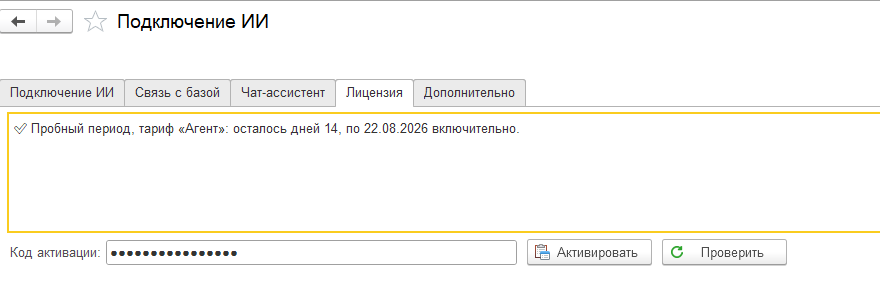
Состояние проверяется при каждом открытии окна
Открыли окно — продукт сам сверяет лицензию с сервером, спрашивать его об этом не нужно. Сначала мгновенно показывается то, что известно прямо сейчас (окно ничего не ждёт и открывается как обычно), под строкой появляется пометка «Сверяю с сервером лицензий…», и через несколько секунд состояние обновляется свежим ответом. Продлили лицензию, сменили тариф — увидите это, просто открыв окно.
Если интернета нет, окно всё равно открывается: показывает последнее известное состояние и спокойную строку «Сверить с сервером лицензий сейчас не удалось — показано последнее известное состояние». Это не отказ и не поломка — сверка пройдёт при следующей возможности.
Что видно в каждом состоянии
| Состояние | Что написано в форме | Что работает |
|---|---|---|
| Лицензии ещё нет | пояснение о двух путях и кнопка «Получить пробный период»; ниже — поле кода активации | агенту доступна одна команда — состояние лицензии, ввод кода и запуск пробного периода по вашей просьбе; остальные отвечают причиной отказа |
| Пробный период идёт | «Пробный период, тариф „…“: осталось дней N, по ДД.ММ.ГГГГ включительно» | всё |
| Пробный период получить не удалось | «Пробный период не начат: …» — причина прямо в строке (например, на этом компьютере он уже был) | кнопка после такого ответа уходит: повторное нажатие дало бы тот же отказ. Дальше — купленный код активации |
| Лицензия действует | «Лицензия действует, тариф „…“» и срок | всё по тарифу |
| Куплено «навсегда» | «Срок: бессрочно» | всё по тарифу |
| Пробный период кончился, срок истёк | причина человеческим языком + что сделать + контакт поставщика | агенту доступна одна команда — состояние лицензии и ввод кода |
| Связи не было слишком долго | «Продукт слишком долго работал без подтверждения лицензии» | подключите интернет: продукт подтвердит лицензию сам, вводить ничего не нужно |
| Тариф «Старт», человек включает чат | «Чат в 1С входит в тариф „Бизнес“; работа через внешний ИИ-клиент продолжает работать» | подключение ИИ-клиента работает полностью, чат не включается |
| Нет связи с сервером лицензий | «Не удалось получить ответ о лицензии» | проверьте интернет и нажмите «Проверить» |
Итог действия («код принят» / «код не принят: причина») показывается отдельной строкой со своим значком: опечатка в коде не выключает уже действующую лицензию.
Лицензия привязана к рабочему месту
- Рабочее место = компьютер + пользователь операционной системы. На терминальном сервере каждому сотруднику нужна своя лицензия.
- К информационной базе лицензия не привязана. С одного лицензированного рабочего места вы работаете с теми базами, к которым подключились; переезд базы, обновление конфигурации или смена сервера 1С лицензию не затрагивают.
- Сменили компьютер — введите свой же код активации на новом: лицензия переедет туда с тем же сроком и тем же тарифом, новый период покупать не нужно. На старом компьютере продукт перестанет работать. Работать вдвоём по одному коду не получится.
- Номер рабочего места — отдельное поле внизу закладки «Лицензия». Оно видно всегда, при любом состоянии лицензии: именно этот номер спрашивает поставщик, когда с лицензией нужно разобраться. Значение выделяется мышью и копируется как обычный текст.
Сколько можно работать без интернета
Постоянное подключение не требуется. Связь нужна в двух случаях: получить пробный период или активировать купленный код — и время от времени подтвердить, что лицензия в силе.
| Состояние | Сколько работает подряд без сети |
|---|---|
| Купленная лицензия, в том числе бессрочная | до 7 дней |
| Пробный период | до 2 дней |
Когда этот запас исчерпан, продукт пишет «Продукт слишком долго работал без подтверждения лицензии» и просит подключиться к интернету. Достаточно одного подключения: лицензия подтвердится сама, вводить ничего не нужно, и отсчёт начнётся заново. При обычной работе с интернетом вы этого никогда не увидите — проверка идёт фоном и работу не задерживает: сервер не ответил в этот раз — продолжаем работать.
В любом отказе по лицензии есть контакт поставщика: человек сразу видит, куда писать.
9. Подключение: одна настройка на все ваши базы
Порядок один и тот же, сколько бы у вас ни было баз:
- В базе нажимаете кнопку «Получить настройку для ИИ-клиента».
- Получаете готовый блок настройки — он же сразу копируется в буфер обмена.
- Вставляете его в свой ИИ-клиент один раз. Перезапускаете клиент.
- В следующей базе нажимаете ту же кнопку — и она появляется у агента под своим именем. В ИИ-клиенте править больше ничего не нужно.
Так получается, потому что программа подключения на компьютере одна и обслуживает все базы сразу. Агент видит один набор команд независимо от числа баз — его контекст не забивается тройным списком, а нужную базу он называет параметром.
Имя базы для ИИ
Поле «Имя базы для ИИ» — это то, чем агент выбирает базу среди остальных. Назовите базу так, как называете её сами: «Моя БП», «ЕРП Ромашки», «Зарплата». По умолчанию подставляется название конфигурации.
- Имя можно поменять в любой момент — нажмите главную кнопку ещё раз, и агент будет знать базу под новым именем.
- Двух баз с одинаковым именем не бывает: совпавшее имя окно уточнит папкой базы.
- Имена баз агент узнаёт сам — из проверки связи и из текста отказа, если базу не назвали. Пока баз больше одной, в «базу по умолчанию» продукт молча не идёт: он честно просит назвать нужную и показывает список.
Вариант «строго одна база»
Иногда агенту нельзя видеть остальные базы — например, он работает над проектом одного клиента. Под главной кнопкой лежит второй вариант адреса, который открывает ровно одну базу: к обычному адресу дописывается имя базы.
При таком подключении посторонних баз не видно ни в списке команд, ни в текстах отказов, а называть базу в каждом вопросе не требуется — она одна.
Что видно про чужие базы
Окно «Подключение ИИ» открывают внутри базы клиента, поэтому имена других баз этого компьютера в нём не показываются — только их количество (закладка «Дополнительно»). Полный список с именами и состоянием каждой базы живёт в отдельном окне «Подключённые базы», которое открывает администратор базы; с закладки «Дополнительно» туда ведёт кнопка «Все подключённые базы…» (раздел 12). Там же, на закладке «Дополнительно», есть кнопка «Убрать эту базу»: она отключает от программы только текущую базу и стирает её сохранённый пароль, остальные продолжают работать.
10. Два режима подключения
Переключатель «Способ подключения» на закладке «Подключение ИИ» решает, кто управляет программой подключения.
«Клиент сам запускает подключение» — по умолчанию
Программу запускает и останавливает ваш ИИ-клиент. Открыли клиент — он поднял подключение; закрыли — оно завершилось вместе с ним. В 1С ничего включать и выключать не нужно, ничего не висит в фоне, порт не занимается.
Это рекомендуемый режим — выбирайте его, если нет причины поступить иначе.
«Постоянный адрес на этом компьютере»
Программу включаете вы сами кнопкой в форме, и дальше она работает как обычная фоновая
программа Windows. У подключения появляется адрес вида
http://127.0.0.1:<порт>/mcp, доступный только с этого
компьютера.
Этот режим нужен, когда:
- ваш ИИ-клиент умеет подключаться только по адресу и не умеет запускать программу сам;
- подключение должно быть доступно постоянно, независимо от того, открыт ли редактор;
- системный администратор организует удалённый доступ — 1С на сервере, ИИ-клиент на другом компьютере.
Чем отличаются
| Клиент сам запускает подключение | Постоянный адрес на этом компьютере | |
|---|---|---|
| Кто запускает | ИИ-клиент | вы, кнопкой в форме 1С |
| Что-то работает в фоне | нет | да, пока не нажмёте «Отключить» |
| Порт на компьютере | не занимается | занимается один порт на все базы |
| Настройка в клиенте | путь к программе — форма подставляет сама | адрес http://127.0.0.1:<порт>/mcp |
| Надо выбирать свой ИИ-клиент в форме | нет | да — формат настройки у клиентов немного разный |
| Автозапуск при входе в Windows | не требуется | есть галочка в форме |
| Годится для удалённого доступа | нет | да, силами системного администратора |
| Когда выбирать | по умолчанию | когда клиенту нужен адрес или доступ должен быть постоянным |
Наружу ничего не открывается. Постоянный адрес доступен только с этого компьютера. Продукт сам «прокладку» в сеть не строит и прямого доступа к базе снаружи не открывает. Если доступ извне нужен, его настраивает системный администратор — осознанно и под свой контроль периметра.
Переключить режим можно в любой момент: выберите другой и нажмите главную кнопку — настройка сформируется заново и снова скопируется в буфер обмена. После отключения поле с настройкой очищается намеренно: прежний адрес больше не работает, и вставленная в ИИ-клиент такая настройка дала бы отказ.
11. Настройка вашего ИИ-клиента
Блок настройки вы уже получили в буфер обмена. Осталось вставить его в файл настроек
MCP-серверов вашего клиента — в раздел mcpServers — и перезапустить
клиент.
| ИИ-клиент | Куда вставить настройку | Что выбрать в поле «Мой ИИ-клиент» |
|---|---|---|
| Claude Code | .mcp.json в корне проекта |
«Claude Code, VS Code и другие» |
| VS Code | файл настроек MCP-серверов клиента — см. документацию клиента | «Claude Code, VS Code и другие» |
| Claude Desktop | файл настроек MCP-серверов клиента — см. документацию клиента | «Claude Code, VS Code и другие» |
| Codex | файл настроек MCP-серверов клиента — см. документацию клиента | «Claude Code, VS Code и другие» |
| Cursor | .cursor/mcp.json в папке профиля пользователя |
«Cursor» |
| Cline | файл настроек MCP-серверов расширения Cline
(cline_mcp_settings.json) |
«Cline» |
Поле «Мой ИИ-клиент» появляется только в режиме «постоянный адрес». В режиме «клиент сам запускает подключение» формат настройки у всех клиентов одинаковый, и выбирать нечего.
Как выглядит настройка
Режим «клиент сам запускает подключение». Блок содержит путь к программе подключения и путь к её настройкам — оба форма подставляет сама. Вставляйте как есть, править в нём ничего не нужно.
Режим «постоянный адрес». Блок содержит только адрес. Имя записи и номер порта форма подставит сама; ниже показано, чем отличаются варианты для разных клиентов.
Claude Code, Claude Desktop, VS Code, Codex и большинство других клиентов:
{
  "mcpServers": {
    "1С": {
      "type": "http",
      "url": "http://127.0.0.1:<порт>/mcp"
    }
  }
}
Cursor — отличается только именем типа транспорта:
{
  "mcpServers": {
    "1С": {
      "type": "streamable-http",
      "url": "http://127.0.0.1:<порт>/mcp"
    }
  }
}
Cline — тоже только имя типа:
{
  "mcpServers": {
    "1С": {
      "type": "streamableHttp",
      "url": "http://127.0.0.1:<порт>/mcp"
    }
  }
}
Это один и тот же транспорт — у клиентов исторически разные имена для него. Поэтому и существует поле «Мой ИИ-клиент»: выберите свой, и форма соберёт блок в нужном виде. Ошиблись — клиент просто не увидит сервер; выберите правильный вариант, нажмите кнопку ещё раз и замените блок.
Мелочи, которые экономят время
- Раздел
mcpServersуже есть в файле? Добавьте нашу запись внутрь него, не заменяя остальные серверы. Целиком файл перезаписывать не нужно. - Перезапустите клиент после правки файла — на лету настройки подхватывают не все клиенты.
- Записи от прежних версий продукта можно удалить — достаточно одной записи на все базы.
- Настройка сохраняется в форме: при повторном открытии окна вы увидите прежний блок, а кнопка «Скопировать» положит его в буфер ещё раз.
- Точный путь к файлу настроек у клиентов меняется от версии к версии — если в таблице выше его нет, посмотрите документацию своего клиента по разделу «MCP servers».
12. Несколько баз на одном компьютере
Программа подключения на компьютере одна, и она обслуживает все ваши базы сразу. Открыв окно «Подключение ИИ» в другой базе и нажав ту же главную кнопку, вы не ставите вторую программу — вы подключаете к ней ещё одну базу.
Отсюда главное следствие: в ИИ-клиенте нужна одна запись на все базы, а не по записи на базу. Адрес у неё один и не меняется, сколько бы баз вы ни добавили. Агент при этом видит один набор инструментов независимо от числа баз — его контекст не забивается тройным списком одного и того же.
Чат-ассистент здесь — исключение. Агент выбирает базу сам, при каждом вопросе, а помощник в окне «ИИ-ассистент» ведёт разговор с одной базой, и её задают явно. Какой именно и как её сменить — раздел 27.
Как агент выбирает базу
Базу агент называет по имени — тому, которое вы задали в поле «Имя базы для ИИ» на закладке «Подключение ИИ-клиента». По умолчанию туда подставляется название конфигурации, но лучше написать так, как вы называете базу сами: «Моя БП», «ЕРП Ромашки», «Зарплата». Имя можно поменять в любой момент — нажмите главную кнопку ещё раз, и агент будет знать базу под новым именем.
- Двух баз с одинаковым именем не бывает: совпавшее имя окно уточнит папкой базы.
- Имена баз агент узнаёт сам — из проверки связи, из описания параметра и из текста отказа. Вам не нужно ему ничего диктовать.
Базу не назвали — будет понятный отказ, а не тихая догадка. Пока баз больше одной, имя базы обязательно. Если агент его не указал, он получает ранний отказ со списком доступных баз и повторяет вызов уже с именем. Молча уйти «в базу по умолчанию» программа не может — это защита от ситуации, когда изменение уезжает не в ту базу.
Когда агенту нельзя видеть остальные базы
Иногда доступ нужен строго к одной базе: агент рабочего проекта не должен даже знать, что на компьютере есть другие. Для этого под главной кнопкой лежит второй вариант адреса — с именем базы в конце:
| Вариант адреса | Что видит агент | Имя базы в вызове |
|---|---|---|
http://127.0.0.1:<порт>/mcp |
все подключённые базы этого компьютера | обязательно, пока баз больше одной |
http://127.0.0.1:<порт>/mcp/<имя базы> |
ровно одну названную базу | не нужно |
На втором варианте посторонние базы не видны нигде — ни в списке инструментов, ни в текстах отказов. Работа с базой выглядит ровно так же, как если бы она была единственной.
Что ещё полезно знать
- Имена чужих баз в окне «Подключение ИИ» не показываются. На закладке «Дополнительно» видно, что за база перед вами и сколько баз всего обслуживает программа, — но не их названия: окно открывают внутри базы клиента, и чужие имена там незачем. Полный список с именами и состоянием каждой базы живёт в отдельном окне «Подключённые базы», которое открывает администратор базы (ниже).
- Старые записи в ИИ-клиенте можно удалить. Если вы подключали базы прежними версиями продукта, при первом нажатии главной кнопки окно само погасит прежнюю программу этой базы и снимет её запуск при входе в Windows, чтобы две программы не спорили за один порт. Достаточно одной записи в клиенте.
- «Убрать эту базу» (закладка «Дополнительно») отключает от программы только текущую базу: агент перестаёт её видеть, сохранённый пароль этой базы стирается. Остальные базы продолжают работать. Передумали — нажмите главную кнопку, база подключится снова.
- Разные версии продукта в разных базах. Побеждает более новая: база со свежей версией обновляет общую программу, а база со старой её не откатывает. В такой базе окно прямо скажет, что версия продукта здесь устарела. Какие базы отстали, видно в окне «Подключённые базы» — и оттуда же расширение обновляется во всех отмеченных базах разом (ниже).
Все базы компьютера — в одном окне «Подключённые базы»
Когда баз много — свои, тестовые, базы клиентов, — список нужен целиком: какие подключены, какие отвечают, какие молчат, в какой отстало расширение. Для этого есть окно «Подключённые базы»: раздел MCP:RSV Data Pro → Подключённые базы, либо кнопка «Все подключённые базы…» на закладке «Дополнительно» окна «Подключение ИИ». Открывает его администратор базы; из браузера (веб-клиента) список недоступен — откройте базу в приложении 1С:Предприятие.
По каждой базе в списке видно: имя для ИИ, конфигурация, способ связи, состояние (отвечала столько-то минут назад, не отвечает, выключена), видимость для ИИ, версия расширения по последнему ответу базы, пользователь, под которым программа входит в базу, дата подключения и ваша заметка — «клиент такой-то, боевая», «полигон, можно ломать». Заметку видит и ИИ-агент — в ответе ping и в паспорте базы: по ней он поймёт, что это за база, когда конфигурации у нескольких клиентов одинаковые. Паролей и адресов в заметку не пишут. База, из которой открыто окно, выделена жирным, выключенные показаны серым, у молчащих состояние выделено красным. Внизу окна итог: сколько баз в списке, сколько отвечают, сколько молчат, у скольких расширение старее, чем в этой базе.
У базы три состояния для ИИ-агента, и переключаются они кнопками над таблицей:
| Состояние | Что видит ИИ-агент | Какой кнопкой |
|---|---|---|
| работает | база в общем списке, доступна | «Включить», «Вернуть в общий список» |
| скрыта | в общем списке её нет; работает только для ИИ-клиента, подключённого прямо к ней — по адресу с именем базы (см. выше) | «Скрыть от общего списка» |
| выключена | не видит вовсе, связь с базой не идёт; запись и сохранённый пароль остаются, включить обратно можно в любой момент | «Отключить» |
Изменения применяются сразу: перезапускать ни программу, ни ИИ-клиент не нужно — агент видит новый список в ту же секунду. Кнопки разложены в два ряда: верхний — действия с базами, нижний — работа с самой таблицей (отметки галочками, сортировка, обновление, поиск). Групповые кнопки — «Включить», «Отключить», «Скрыть от общего списка», «Обновить расширение» — действуют на все базы, отмеченные галочкой; кнопки «Все», «Ни одной» и «Наоборот» меняют отметки разом. У каждой кнопки есть всплывающая подсказка. Если действие коснётся нескольких баз, окно сначала спросит — «Отключить 14 баз?», — чтобы одно нажатие не выключило всё, что подключено. Переименовать базу, записать заметку или убрать базу из списка можно там же; при переименовании сохранённый пароль и связь не теряются.

«Проверить связь» проверяет одну базу — ту, на которой стоит курсор. Через несколько секунд в строке обновятся состояние и версия расширения, а внизу окна будет написано, отвечает ли база и какая в ней версия.
«Проверить все» обходит все включённые базы по очереди и показывает ход прямо в окне: какая база проверяется, сколько уже ответили, а по окончании — сколько баз отвечают, сколько молчат и почему. Версия расширения в колонке обновляется прямо в ходе проверки, по факту ответа базы: обновили расширение — после проверки в колонке стоит новая версия.
Открыть базу и поправить её подключение
«Открыть базу» запускает 1С:Предприятие с базой, на которой стоит курсор, — под пользователем из записи; пароль спросит сама 1С, в запуск он не подставляется. Базу, подключённую напрямую (файловую или на сервере 1С), открывает штатная программа запуска 1С — она же подбирает версию платформы; базу через опубликованную базу открывает тонкий клиент по адресу публикации, а если тонкого клиента на компьютере нет, адрес откроется в браузере. Выключенная для агента база открывается так же: выключена она для агента, а не для человека.
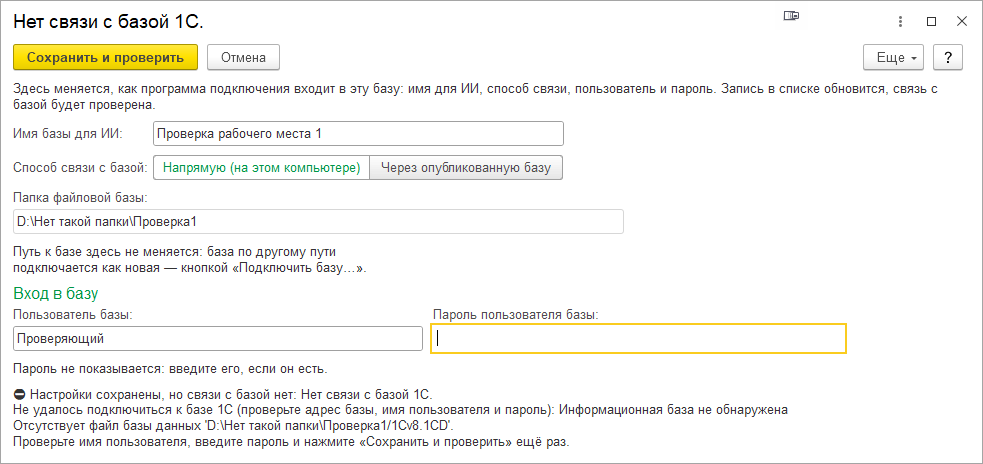
«Изменить подключение…» открывает настройки связи выбранной базы с уже заполненными полями: имя для ИИ, способ связи, пользователь. Поправьте нужное, введите пароль пользователя базы — он хранится отдельно и заново не показывается — и нажмите «Сохранить и проверить»: запись обновится, связь проверится, второй записи той же базы не появится. Путь к базе здесь не меняется: база по другому пути подключается как новая. Так чинят базу, у которой сменился пароль или пользователь, — убирать её из списка и подключать заново не нужно, имя для ИИ и заметка остаются.
Подключить новую базу, не открывая её в 1С
Кнопка «Подключить новую базу…» подключает к программе ещё одну базу прямо из списка. В окне ввода — имя базы для ИИ, способ связи, папка файловой базы либо сервер 1С и имя базы на нём, пользователь и пароль базы. Дальше программа сама войдёт в базу, проверит, что в ней установлено расширение продукта, и добавит её в список; ответ приходит от нескольких секунд до минуты, и всё это время внизу окна идёт счёт секунд.
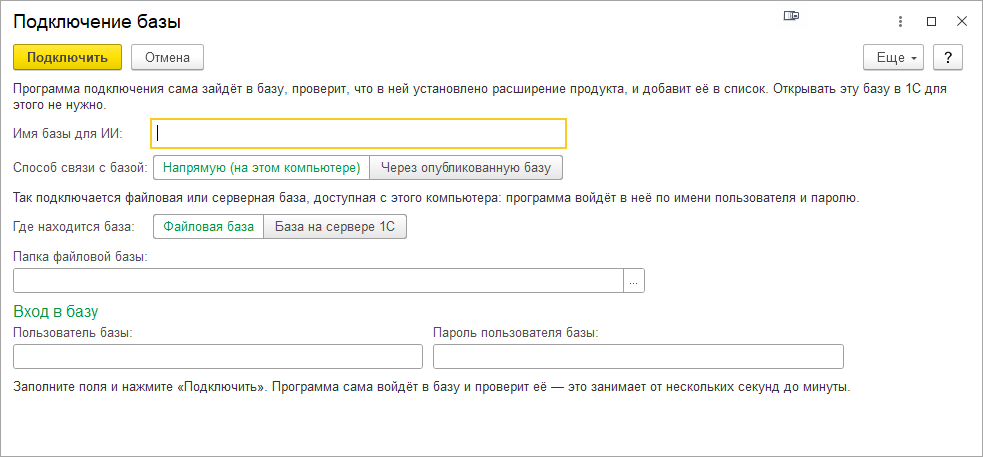
Граница названа прямо в окне. Так подключается любая база, доступная напрямую — файловая или на сервере 1С. База, доступная только через опубликованную базу, подключается так же, если её уже подключали с этого компьютера; в первый раз такую базу подключают из неё самой — окном «Подключение ИИ» (раздел 29). Отказ ведёт к результату, а не в тупик: имя занято — окно подставит свободное; база уже в списке — назовёт её имя и поставит на неё курсор; база не пустила — поставит курсор в поле пароля; расширения продукта в базе нет — скажет, что его нужно установить.
Обновить расширение во всех базах разом
После выхода новой версии в колонке «Версия расширения» стоит разнобой. Кнопка «Обновить расширение» ставит расширение продукта в отмеченные галочкой базы по очереди, не открывая ни одной. Файл берётся из этой базы — той, где открыто окно, — либо из файла с диска, если так удобнее.
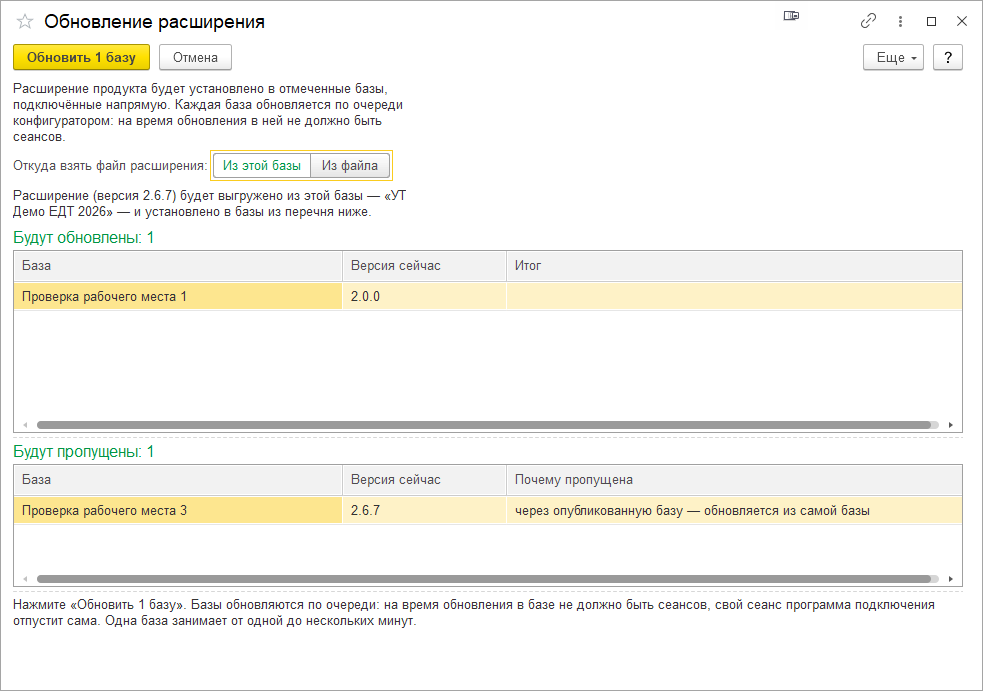
Границы у обновления снаружи такие: обновляются только базы, подключённые напрямую, и в момент обновления в базе не должно быть сеансов — свой сеанс программа отпускает сама. Базы через опубликованную базу, выключенные базы и сама эта база в очередь не попадают — окно перечисляет их заранее с причиной. Одна база занимает от одной до нескольких минут; обновлённой она считается только тогда, когда сама назвала новую версию, — «файл загружен» результатом не считается. В итоге — сколько обновлено, пропущено и не удалось, и по каждой неудаче причина со следующим шагом: занята сеансами — кто держит и что закрыть, не приняла пароль — где его поправить.
13. Два способа связи с базой
Программа подключения связывается с вашей базой одним из двух способов. Выбор — на закладке «Связь с базой» окна «Подключение ИИ». Оба способа дают одинаковые ответы; разница в том, что для них нужно и как они ведут себя в вашей топологии.
| Способ | Когда работает | Что нужно указать | Удерживает ли базу |
|---|---|---|---|
| Напрямую (на этом компьютере) |
база файловая либо клиент-серверная, и на этом компьютере установлена платформа 1С нужной версии. Поколение платформы значения не имеет: 8.3 и 8.5 работают одинаково | ничего | да — сеанс отпускается после паузы простоя (около 30 секунд) |
| Через опубликованную базу | база опубликована на веб-сервере (IIS или Apache) | пользователь и пароль базы; адрес сервиса подключения окно чаще всего подставляет само | нет — сеанс живёт только на время вызова |
Для базы на сервере 1С рекомендуется второй способ
Прямое подключение требует, чтобы на компьютере, где работает программа, была установлена платформа 1С той же версии, что и сервер 1С. Указывать её вручную не нужно: из установленных на компьютере версий продукт выбирает подходящую под конкретную базу сам, а если подходящей нет — так и пишет и называет версию, которую требует сервер. Но самой версии на машине может не оказаться: на чужом компьютере это условие не гарантировано, а после обновления сервера 1С его придётся выполнять заново.
Способ «через опубликованную базу» от версии платформы на рабочем месте не зависит вовсе: продукт работает с базой по уже существующему веб-каналу — тому же, через который открывается веб-клиент. Ставить и подбирать что-либо на рабочем месте не нужно.
Базы разных поколений платформы — на одном рабочем месте, одновременно
Прямая связь работает и с базами 1С:Предприятие 8.3, и с базами 8.5 — причём в одно и то же время, из одного запуска программы. Для обслуживающей организации это обычный день: у одного клиента база на прежней платформе, у другого на новой, и все они подключены к одному рабочему месту. Ни выбирать поколение, ни разносить базы по разным запускам, ни держать для «неудобной» базы публикацию на веб-сервере не нужно.
Настраивать при этом нечего. Нужную версию платформы продукт подбирает под каждую базу сам, права администратора Windows ему не требуются, и ничего дополнительно на компьютер не ставится — расширение в базе и программа подключения, больше ничего.
Обновили платформу 1С — связь продолжает работать. Программа берёт ту версию платформы, которой открыта база, и запоминает её для следующих запусков; установка свежей платформы рядом с прежней ничего не ломает. Один предел остаётся, и о нём программа говорит прямо: две базы, которым нужны разные версии одного поколения (например, 8.3.27.2130 и 8.3.27.2342), одновременно работать не могут — в состоянии связи написано, что открыть их надо одной версией платформы. Версий разных поколений это не касается: 8.3 и 8.5 работают рядом.
Сбой платформы остаётся бедой одной базы. Если платформа 1С на какой-то базе споткнулась — разошлась версия с сервером, подвела сборка, — работа с остальными базами не прерывается. Продукт замечает обрыв, переподключается к этой базе и сам повторяет прерванную операцию: чаще всего человек и агент вообще ничего не замечают, а соседние базы — тем более.
Если прямая связь не поднялась, вам скажут почему. Когда наладить её мешает ограничение на самом компьютере, продукт называет причину, советует показать сообщение администратору компьютера и напоминает про второй способ — «через опубликованную базу»: им эту базу можно подключить прямо сейчас. Отсылки «проверьте имя пользователя и пароль» там, где пароль ни при чём, больше нет.
Программа может стоять не там, где база
На способе «через опубликованную базу» программа подключения не обязана находиться рядом с базой. Типичный случай — обслуживающая организация: программист открывает базу клиента через интернет и настраивает подключение себе, на свой компьютер. Файлы программы и её работа при этом остаются на компьютере человека, а с базой она общается по опубликованному веб-каналу.
Доступ по этому каналу закрыт по умолчанию. Он открывается только вашей программе подключения и только при действующей лицензии. Установка расширения и публикация базы сами по себе не дают доступа никому. Лицензия при этом привязана к рабочему месту — тому компьютеру и тому пользователю Windows, где работает программа.
Ограничения способа «через опубликованную базу»
- Нужна публикация — и её обновление после установки расширения. Если базу публиковали до того, как вы установили или обновили расширение, сервис связи в публикацию не попал: адрес будет отвечать «страница не найдена». Лечится повторной публикацией с отмеченным сервисом продукта.
- Долгие операции ограничены таймаутами веб-сервера. Настройки веб-сервера задаёт его администратор, и продукт их не переопределяет.
- Аутентификация ОС (доменная) не поддерживается — только логин и пароль пользователя информационной базы. Заведите для программы отдельного пользователя базы с нужными правами.
Протокол — какой у публикации, такой и у продукта. http:// и https:// равноправны: работает публикация в браузере — работает и подключение. По http:// пароль и данные идут по сети открытым текстом ровно так же, как при работе с этой базой через браузер по http://; выбор протокола — за администратором публикации.
Встроенная справка конфигурации (та, что человек видит по кнопке «?») на этом способе работает тоже: её отдаёт сама опубликованная база, прямой доступ к базе и конфигуратор не нужны.
Что быстрее — замеры
Стенд: файловая база УТ Демо, публикация на IIS на этой же машине, сравнение живым подключением. Ответы обоих способов совпадают байт в байт — различается только время.
| Замер | Через опубликованную базу | Напрямую |
|---|---|---|
| Первый вызов после простоя («холодный») | 0,11 с | 3,9 с — открывается сеанс базы |
| Серия из 20 чтений, средний вызов | 13 мс | 8 мс |
| Крупный ответ (1000 строк, около 200 КБ данных) | 46 мс | 65 мс |
| Предпросмотр изменения → выполнение | 0,08 с → 1,6 с | 4,3 с (первый) → 1,3 с |
| Обновление конфигурации при работающей программе | проходит сразу | после паузы простоя (около 30 с) |
- Замеры сняты на одном компьютере. На канале «программист → база клиента» к каждому вызову добавляется сетевая задержка до веб-сервера клиента.
- Потолок одного ответа задаёт сам продукт: читающие инструменты отдают до 1000 строк за вызов. До пределов веб-сервера такой ответ не достаёт, поэтому обрывов «по размеру» на этом способе не бывает по построению.
Программа не удерживает базу. Соединение открывается на время запроса и отпускается после простоя — около 30 секунд. Поэтому работающая программа не занимает лицензию 1С, когда никто ничего не спрашивает, и не мешает обновлению конфигурации и монопольному режиму.
14. Проверка связи и пароль базы
На закладке «Связь с базой» есть кнопка «Проверить связь с базой». Она проверяет именно тот способ, который выбран сейчас, и говорит результат прямым текстом: связь есть — или почему её нет.
- Обычно проверка занимает несколько секунд. На медленном канале — например, через VPN — до полутора минут: всё это время виден статус «Проверяю связь с базой…». Это не зависание, программа честно подключается и ждёт ответа базы. Нажимать кнопку повторно не нужно, результат появится сам.
- Проверка не оставляет базу за собой: сеанс закрывается сразу.
Статус всегда честный
Краткое состояние вверху окна никогда не расходится с подробным: строка о связи — это итог последней проверки, и любая новая проверка её заменяет. Если подключение только что ответило «связи нет», наверху будет то же самое.
- Пока связь в этом сеансе никто не проверял, там написано «Связь с базой пока не проверялась». Это не поломка, а отсутствие ответа: сразу после открытия окна связь не проверяется, чтобы не занимать базу и не задерживать открытие.
- Сменили способ связи, адрес публикации или пользователя базы — прежний ответ забывается: он относился к другому пути до базы.
- Если база не пустила из-за пользователя или пароля, окно само откроет закладку «Связь с базой» и поставит курсор в то поле, которого не хватает. По остальным причинам (нет сети, не тот адрес, база не опубликована) закладка не переключается — там нужно чинить другое, и причина написана прямо в состоянии.
Пароль пользователя базы
Поле пароля видно при любом способе связи — оно нужно, если вашему пользователю для входа в базу требуется пароль.
- Пароль хранится на вашем компьютере, в зашифрованном виде средствами Windows, с привязкой к вашей учётной записи. Расшифровать его под другой учётной записью нельзя.
- В базу 1С он не попадает — и в отчёт диагностики тоже.
- Кнопка «Забыть пароль» удаляет его. Пароль базы стирается и тогда, когда вы отключаете эту базу от программы кнопкой «Убрать эту базу».
Адрес чаще всего подставляется сам
Если вы работаете в базе по веб-адресу — то есть открыли её через ту же публикацию — окно знает этот адрес и подставляет его в поле «Адрес сервиса подключения» само, сразу в том виде, который продукт потом и принимает. Остаётся проверить его и ввести пользователя базы с паролем: их продукт за вас не знает.
- Подставленное значение — подсказка, а не приговор. Замените его своим или сотрите — при следующем открытии окна ваш ввод останется на месте, обратно ничего не вернётся.
- Уже настроенную связь окно не трогает. Если адрес в поле есть, подстановка не срабатывает.
- Поле осталось пустым — это не ошибка. Значит, сеанс 1С открыт не по веб-адресу, и взять адрес неоткуда: введите его руками. Ничего чинить не нужно.
Адрес можно вставлять любой — окно приведёт его к нужному виду
Поле несёт пример прямо в заголовке. Что бы вы туда ни вставили — адрес из строки браузера, адрес с хвостом от проверки, адрес с косой чертой на конце, — форма сама допишет недостающую часть:
| Что вставили | Что получится |
|---|---|
http://сервер/имя-базы | http://сервер/имя-базы/hs/rsvdatabridge |
http://сервер/имя-базы/ru_RU/ — из браузера | http://сервер/имя-базы/hs/rsvdatabridge |
http://сервер/имя-базы/hs/rsvdatabridge/ping | http://сервер/имя-базы/hs/rsvdatabridge |
Поэтому ответ «Похоже, это адрес веб-клиента, а не адрес сервиса подключения» — не тупик: просто нажмите «Проверить связь с базой» ещё раз, форма уже дописала адрес. Если адрес правили руками — сотрите поле и вставьте заново. Ответ «По этому адресу сервиса подключения нет» означает другое: база не опубликована, либо в публикации не отмечен сервис продукта, либо в адресе опечатка.
Как проверить публикацию в браузере
Если хочется убедиться, что опубликованная база готова, ещё до настройки — допишите к адресу базы /ping и откройте его в браузере:
http://сервер/имя-базы/hs/rsvdatabridge/pingБраузер спросит логин и пароль — введите пользователя базы 1С. Дальше по ответу:
| Что видно в браузере | Что это значит |
|---|---|
Строка со словами "ok":true | Всё на месте: база опубликована, расширение установлено, сервис отвечает. Пометка "configured":false в этой же строке — норма до первой настройки. |
| Браузер снова и снова спрашивает пароль | Неверные логин или пароль пользователя базы. |
| «Страница не найдена» (404) | База не опубликована либо в публикации не включён нужный сервис. Частый случай: публикацию делали до установки или обновления расширения — опубликуйте базу ещё раз, отметив сервис продукта. |
15. Работа через прокси
Обычно здесь настраивать нечего, и никаких полей прокси-сервера вы не видите. Программа сама находит путь до базы: сначала пробует связаться напрямую, а если не получилось — через прокси-сервер, настроенный в этой системе Windows (тот же, которым пользуется браузер, вместе с его списком исключений). В обычной сети второй попытки не бывает вовсе.
Флажок «Использовать прокси-сервер» нужен в одном случае: адрес прокси-сервера вам назвал администратор сети, а в самой Windows он не прописан или прописан другой. Тогда включите флажок — появятся четыре поля.
| Поле | Что вводить |
|---|---|
| Адрес | сервер прокси без http:// — например proxy.company.local или 192.168.0.10. Можно вставить и целиком с портом (proxy.company.local:3128): порт форма разложит по полям сама |
| Порт | порт прокси-сервера — чаще всего 3128, 8080 или 8888 |
| Пользователь | только если прокси-сервер требует вход. Это не пользователь базы 1С |
| Пароль | пароль для входа на прокси-сервер, тоже не пароль базы |
Пароль прокси-сервера — это не пароль пользователя базы. Он хранится отдельно, в зашифрованном виде на этом компьютере, и в базу не попадает. Если вход не принял именно прокси-сервер, форма так и напишет и поставит курсор в его пароль, а не в пароль базы: перебирать пароль 1С там, где виноват посредник, — потерянный час.
- Флажок «Связываться с базой только через этот прокси-сервер» обычно не нужен. Включайте его, если прямая попытка не отказывает сразу, а подолгу ждёт ответа: тогда программа не будет делать её вовсе.
- Снятый флажок «Использовать прокси-сервер» убирает эти настройки целиком и стирает сохранённый пароль прокси-сервера — ничего лишнего за собой не остаётся.
- Когда связь поднялась через прокси-сервер, состояние честно об этом пишет: «Связь идёт через прокси-сервер…».
- Прокси-сервер имеет смысл только для способа «через опубликованную базу»: прямая связь идёт средствами платформы 1С и никакого сетевого посредника не знает. Поэтому при выбранном способе «напрямую» флажка на форме нет.
16. Как устроена защита
Защита собрана слоями, и ни один слой не заменяет другой. Даже если агент ошибётся или получит вредную инструкцию прямо в данных, ему придётся пройти их все — а последние два ещё и оставляют след.
| Слой | Что это значит | Что даёт вам |
|---|---|---|
| 1. Права информационной базы | Всё выполняется под конкретным пользователем базы — с его ролями и ограничениями на уровне записей | Агент не может больше, чем этот пользователь. Что закрыто человеку в 1С — закрыто и агенту |
| 2. Из коробки выключено всё | Сразу после установки агент работает только на чтение и не меняет ничего | Продукт нельзя «случайно» подключить так, чтобы он начал что-то менять |
| 3. Адресные права | Администратор включает операции по видам — запись, групповые операции, проведение, выполнение кода — и отдельно по каждому пользователю базы | Аналитику только чтение, внедренцу запись, никому выполнение кода. Настраивается формой прямо в базе |
| 4. Предпросмотр и подтверждение | Первый вызов ничего не меняет и показывает, что будет сделано; второй выполняет ровно показанное | Ошибка агента не превращается в изменение данных. Обходного «выполнять сразу» не существует |
| 5. Обезличивание персональных данных | По умолчанию вместо ФИО, телефонов, ИНН модель получает условные метки. Что считать персональными данными в этой базе — задаёт администратор | Персональные данные не покидают базу вместе с вопросом к ИИ, включая отраслевые справочники со своими именами |
| 6. Аудит | Предпросмотр, выполнение и отказ по правам попадают в штатный журнал регистрации 1С | Всегда видно, кто, что и когда сделал. Никаких «своих» журналов на стороне |
К третьему слою примыкает важная деталь: инструмент, на который у пользователя нет права, вообще отсутствует в списке инструментов агента. Он не «получает отказ» — он даже не знает, что такая команда бывает. Слабый агент не тыкается в недоступное, а вредная инструкция, попавшая в данные, не может позвать то, чего в сеансе нет.
Наружу продукт ничего не открывает
Программа подключения слушает только этот компьютер. По сетевому адресу её порт не отвечает вообще — это не настройка и не сбой, а поведение по построению. Продукт не строит «прокладку» наружу и не открывает прямой доступ к базе из сети.
Если доступ с другого компьютера всё-таки нужен, его настраивает системный администратор клиента — пробросом порта, VPN или туннелем, осознанно и под свой контроль периметра. Так контроль над периметром остаётся у вас. Для этого случая есть отдельная памятка администратору.
Что уходит на проверку лицензии
В интернет продукт выходит ради одного — подтвердить, что лицензия на это рабочее место действует. Обращений всего три: получить пробный период, ввести в действие купленный ключ и обычная сверка (примерно раз в сутки). Состав того, что уходит, во всех трёх случаях одинаковый.
| Что уходит | Зачем это нужно |
|---|---|
| Технический признак рабочего места и компьютера — два коротких значения, посчитанных из настроек Windows | Лицензия привязана к рабочему месту, пробный период — к компьютеру. Пересчёт односторонний: восстановить из этих значений имя компьютера, имя пользователя Windows или что-либо ещё нельзя |
| Ключ лицензии, а при вводе — код активации | По нему находится ваша лицензия |
| Название продукта, номер его версии и вид системы (слово «Windows») | Чтобы ответ пришёл по правилам той версии, которая у вас работает |
| Одноразовая метка запроса | Чтобы ответ нельзя было записать и подсунуть программе повторно |
Больше на проверку лицензии не уходит ничего. Ни имени компьютера и пользователя Windows, ни названия и адреса вашей базы, ни версии платформы 1С и названия конфигурации, ни того, какими инструментами и сколько раз пользовался агент, ни текстов запросов, ни самих данных, ни сообщений об ошибках. Сбора статистики использования в продукте нет вовсе: сведения о вашей работе с базой из неё не выходят.
На стороне поставщика хранится только учётная запись самой лицензии — тариф, срок, дата последней проверки и сколько раз она выполнялась, — плюс события выдачи ключа и отказов. По ней видно, что рабочее место подтверждало лицензию; что оно делало в базе, по ней не видно и узнать неоткуда.
Второе и последнее обращение продукта в интернет — проверка новой версии. Это обычное скачивание файла с описанием выпуска, оно выполняется по вашей команде из формы, и никаких сведений о вас с ним не отправляется.
Отдельно стоит третий адресат, и он выбран вами: ИИ-сервис, с которым вы работаете. Туда уходит то, что агент спросил у базы, — и именно этот поток закрывает обезличивание (раздел 19).
Честно о рисках. Агенты ошибаются. Групповые операции и выполнение кода меняют много данных сразу. Включайте права адресно, читайте предпросмотр и делайте резервную копию — ровно так же, как вы делаете это перед запуском типового «Группового изменения реквизитов» руками.
17. Настройка доступа: кому что можно
Окно MCP:RSV Data Pro → Настройка доступа MCP — то место, где решается, что ИИ-агенту разрешено делать с данными вашей базы. Открыть его может только пользователь с правами администратора.
По умолчанию агент работает только на чтение: смотрит данные, выполняет готовые отчёты, читает справку конфигурации — и ничего не меняет. Право что-либо изменять выдаётся здесь: адресно, осознанно, конкретному пользователю информационной базы.
Как устроена таблица
- Первая строка «Все остальные пользователи» — политика по умолчанию для всех, кому не задана отдельная строка. Обычно её оставляют пустой (всё выключено), а права включают точечно конкретным людям ниже.
- Остальные строки — пользователи вашей базы. Нужного удобно искать через стандартный поиск по списку.
Права привязаны к пользователю информационной базы, под которым программа подключена к базе: агент действует от его имени и в рамках выданных ему здесь прав.
Что означает каждое право
Галочки идут от «мягких» к самым рискованным — включайте ровно то, что действительно нужно.
| Право | Что разрешает агенту | Пример просьбы |
|---|---|---|
| Запись | Изменять и создавать отдельные объекты — реквизиты справочников, документов и так далее | «Исправь наименование у этой номенклатуры» |
| Групповые операции | Массово менять реквизиты у многих объектов одной командой | «Проставь склад во всех заказах за вчера» |
| Проведение | Проводить документы, отменять проведение и перепроводить | «Перепроведи реализации за прошлую неделю» |
| Выполнение кода | Выполнять произвольный код на встроенном языке 1С — самое мощное и рискованное право | Разовая нестандартная обработка данных |
«Выполнение кода» — только для полностью доверенных пользователей и по необходимости. Оно фактически снимает границы: агент сможет сделать с данными почти всё, что может программист.
Роль для сотрудника, который просто спрашивает
Права из таблицы выше — про то, что агенту можно делать с данными. Есть и второй вопрос: кому вообще открыт продукт. Из коробки его формы видит администратор базы, а спрашивать программу про данные хочет не он, а бухгалтер, менеджер, кладовщик.
Для них у продукта есть отдельная роль «Работа с ИИ-ассистентом». Она открывает ровно три вещи: раздел MCP:RSV Data Pro в программе, чат со своей перепиской и окно «Мои настройки» с собственными настройками человека. Настройка доступа MCP, правила обезличивания, отбор отчётов, аналитика и служебные таблицы продукта остаются администратору.
Помощника для чата, его модель и ключ доступа сотрудник задаёт себе сам — в окне «Подключение ИИ», на закладке «Чат-ассистент»; всё остальное содержимое этого окна ему не показывается. Изменить настройку, которая действует на всю базу, или чужую он не может: программа откажет и запишет отказ в журнал регистрации. Управления самой программой подключения — включить, отключить, автозапуск — у него тоже нет: программа одна на компьютер, и на общей машине отключение погасило бы чат всем.
Роль выдаётся только профилем группы доступа: НСИ и администрирование → Настройки пользователей и прав → Профили групп доступа. Роль, отмеченную прямо в карточке пользователя, типовая конфигурация снимает при ближайшем входе — это её штатное поведение, а не сбой продукта. Порядок по шагам — в справке окна «Настройки программы» (раздел 22).
Как разрешить запись, но запретить удаление
Отдельного права на удаление в этой таблице нет: удаление входит в право «Запись». Разделить их можно — но не здесь, а слоем ниже, в правах самой информационной базы. Это и есть правильный путь: продукт не может дать больше, чем разрешено пользователю в 1С.
Что сделать. Уберите право «Удаление» у роли того пользователя базы, под которым работает агент, — обычными средствами конфигуратора. После этого:
- изменение и создание объектов работают как прежде;
- пометка на удаление работает — это обычное изменение реквизита, и объект остаётся в базе;
- физическое удаление становится невозможным: его выполняет сама платформа, и она откажет.
Пометка на удаление и без того остаётся основным путём: агент предлагает именно её, а физическое удаление продукт разрешает только тогда, когда на объект никто не ссылается. Снятое право «Удаление» закрывает и этот остаток.
Порядок действий
- Найдите строку нужного пользователя — или строку «Все остальные пользователи» для общей политики.
- Отметьте галочками разрешённые действия.
- Нажмите «Записать настройки».
- Изменения действуют сразу — для новых запросов агента.
Чтобы забрать права, снимите галочки и снова нажмите «Записать настройки». Пользователь без единой галочки возвращается к режиму «только чтение».
Что видит агент до и после выдачи прав
Разница для агента не в том, что ему отказывают, — а в том, что соответствующих инструментов у него просто нет в списке. Пока право не выдано:
- агент не видит команд изменения данных и не предлагает их;
- уговорить его «всё-таки записать» невозможно: нечего звать;
- инструмента «выдать себе права» у агента нет — настройка живёт только в форме 1С.
Это верно для трёх галочек — «Запись», «Групповые операции», «Проведение». Право «Выполнение кода» стоит особняком: оно позволяет выполнять в базе произвольный код 1С, то есть даёт агенту те же возможности, что у программиста, — включая настройки самого продукта и права остальных пользователей. Считайте его равным доступу разработчика к базе: выдавайте тем, кому такой доступ и так доверяете, и снимайте, когда разовая задача закончена.
После того как вы поставили галочку и записали настройки, нужные инструменты появляются у агента при следующем обращении — и работают в два шага, с предпросмотром и подтверждением.
18. Предпросмотр и подтверждение изменений
Ни одно изменение данных не выполняется одним махом. Цикл всегда один и тот же:
- Покажи, что изменится. Первый вызов ничего не меняет: он возвращает предпросмотр «было → станет» и одноразовое подтверждение к нему. Для групповой операции в предпросмотре видно, сколько объектов будет затронуто и примеры того, что с ними произойдёт; для проведения — сколько документов будет обработано, что пропущено и почему.
- Подтверди. Человек читает предпросмотр и соглашается.
- Выполнено. Второй вызов, уже с подтверждением, выполняет ровно то, что было показано, и возвращает пообъектный отчёт: что прошло, что нет и почему. Сбойный объект не роняет всю операцию.
Почему подтверждение нельзя обойти
- Обходного флага не существует ни в каком виде. Нет параметра «выполнять сразу», нет «режима без подтверждений» — второй шаг единственный способ что-либо изменить.
- Подтверждение одноразовое и короткоживущее: повторно им воспользоваться нельзя.
- Подтверждение привязано к содержимому операции. Подменить содержимое между шагами — показать одно, выполнить другое — не получится: изменённая операция потребует нового предпросмотра.
Что видит человек
В чате внутри 1С (раздел 27) предпросмотр появляется прямо в диалоге, с кнопками «Подтвердить операцию» и «Отменить». Изменение выполняется, только если нажата первая. Подтвердить за человека модель технически не может — кнопку нажимает человек.
В своём ИИ-клиенте агент показывает предпросмотр в ответе и ждёт вашего слова; получив согласие, он делает второй шаг. Если предпросмотр вам не понравился, вы просто не соглашаетесь — данные остаются нетронутыми.
Для выполнения кода есть дополнительная страховка — режим репетиции: код прогоняется в транзакции, которая затем откатывается, и результат показывается до того, как что-либо зафиксировано.
Совет. Перед подтверждением массовых изменений убедитесь, что предпросмотр соответствует тому, что вы имели в виду. При серьёзных операциях полезна свежая резервная копия базы: агент выполняет задачу как есть, а откат — это восстановление из копии.
19. Обезличивание персональных данных
Обезличивание включено по умолчанию. Вместо реальных ФИО, наименований контрагентов, телефонов, адресов, почты, ИНН и СНИЛС ИИ получает условные метки вида [ФЛ-00001]. Состав закрываемого — не жёсткий список: он настраивается под вашу конфигурацию, и об этом отдельный раздел 20.
Что именно защищается
Это заводской набор — то, что продукт закрывает в любой базе, пока его не настраивали. Перечень не закрыт: какие ещё объекты и поля считать персональными данными, задаёте вы сами, и метки у них могут быть свои — [ПАЦИЕНТ-00001], [ПОЛИС-00012]. Как это делается — раздел 20.
| Сведения | Как продукт их узнаёт |
|---|---|
| Физические лица — сотрудники, кандидаты, контактные лица, пользователи базы (в том числе внешние) | По самому объекту базы: за значением стоит ссылка на элемент справочника |
| Контрагенты, организации, партнёры | Так же — по ссылке на объект базы |
| ФИО целиком, фамилия, имя, отчество | По названию реквизита или колонки |
| Дата рождения | По названию реквизита — в любом написании: «Дата рождения», «ДатаРождения», «ДАТА_РОЖДЕНИЯ» |
| ИНН, КПП | По названию реквизита, а ИНН — ещё и по виду самого значения (10 или 12 цифр) |
| СНИЛС | По названию реквизита и по виду значения (###-###-### ##) |
| Паспортные данные | По названию реквизита |
| Телефон | По названию реквизита и по виду значения |
| Электронная почта | По названию реквизита и по виду значения |
| Адрес | По названию реквизита и по виду значения (почтовый индекс и адресные слова) |
Вместе со ссылкой закрывается и представление объекта: наименование, полное и краткое наименование, код, описание. Значит контрагент остаётся за меткой и тогда, когда в ответ попало не поле-ссылка, а просто его название.
Метки различаются по виду сведений — [ФЛ-00001], [ОРГ-00042], [ИНН-00007], [ТЕЛ-00003] и так далее, — поэтому по ответу видно, что это за величина, хотя само значение закрыто.
Зачем это нужно
Вопрос к ИИ-агенту почти всегда уходит в облачную модель — за пределы вашего контура. Обезличивание — единственное, что закрывает персональные данные от модели: анализ идёт на условных обозначениях, а сами значения из базы не выходят. Раскрыть метку по своей воле агент не может: пока обезличивание включено, реальных ФИО и наименований не получит ни модель, ни он сам.
Почему это не мешает работать
- Метки устойчивы: одно и то же значение всегда получает одну и ту же метку. Поэтому группировки, сравнения и сортировки работают как обычно.
- Метку можно вернуть обратно в вопрос: она принимается как значение отбора — «покажи заказы по
[ОРГ-00007]» сработает. - Настоящие значения открываете вы, а не ИИ: пока обезличивание включено, метка остаётся меткой и в ответе агента. Нужны реальные ФИО и наименования — снимите флажок «Обезличивать персональные данные» в окне Настройки программы, целиком или одному человеку.
Номера у меток идут с пропусками и со временем растут — это нормально. Новая метка получает номер больше любого занятого, чтобы освободившийся номер не достался другому значению: иначе прежний ответ с меткой [ФЛ-00050] начал бы указывать на другого человека.
Таблица «метка → настоящее значение» остаётся в вашей базе
Соответствие метки и реального значения хранится внутри самой информационной базы, обычным регистром сведений — там же, где лежат все остальные ваши данные. Наружу эта таблица не передаётся никогда и никому: ни поставщику продукта, ни ИИ-сервису.
- За пределы базы уходят только метки. У того, кто их получил, нет способа превратить метку обратно в имя или телефон: соответствия у него просто нет.
- Соответствие используется только внутри базы — чтобы отбор по метке нашёл нужные документы, а страницы аналитики показали вам настоящие названия. Из базы для этого ничего не вывозится.
- Резервная копия базы забирает таблицу меток вместе со всем остальным, а перенос базы в другое место переносит и её — расшифровка продолжает работать.
Где у обезличивания граница
Об этом честнее сказать заранее, чем дать обнаружить самому. Свободный текст — комментарий, примечание, стенограмма разговора, письмо в переписке — продукт разбирает, но не так же надёжно, как отдельное поле.
Что закрывается внутри длинного текста:
- Имя или наименование, которое есть в базе как объект. Кроме точного совпадения продукт ищет известные наименования справочников внутри строки и заменяет их метками — сравниваются наименование, полное и краткое наименование.
- Значения узнаваемой формы записи — телефон, электронная почта, страховой номер, ИНН, номер паспорта, дата рождения, полное ФИО. Это включается галочкой «Искать внутри текста» и по умолчанию включено (раздел 20). Одно и то же значение получает одну и ту же метку и в поле, и в тексте.
Что не закрывается и почему:
- Адрес внутри текста не распознаётся — намеренно. У адреса нет устойчивой формы записи, распознавание опирается на слова-маркеры вроде «ул.» и «кв.», и в длинном тексте они дают ложные срабатывания россыпью. В отдельном поле адрес закрывается как обычно.
- Имя без узнаваемой формы. «Позвонила Марина» разбор не поймает: одно слово с большой буквы — это и город, и товар, и месяц. Ловится полное ФИО и то, что есть в справочниках.
- У поиска по наименованиям есть предел: не более 500 наименований на один ответ, и не ищутся имена короче пяти символов (иначе под замену попадали бы случайные совпадения). В базе с десятками тысяч контрагентов даже известные имена попадут в текст не все.
- Очень длинные значения — больше 500 символов, а стенограмма разговора именно такая — со справочниками не сверяются: в них работает разбор по форме записи и заменяется то, что уже встретилось метками в этом же ответе.
Вывод для тех, у кого в базе лежат тексты. Разбор свободного текста снимает бо́льшую часть риска, но не весь. Если персональные данные хранятся у вас россыпью в текстах и цена ошибки высока, закрывайте такие поля слоем ниже — правами информационной базы: не давать доступ к ним тому пользователю, под которым работает агент (раздел 17). Продукт не может отдать больше, чем разрешено этому пользователю в 1С.
Как выключить
Настройка живёт в окне MCP:RSV Data Pro → Настройки программы, раздел «Персональные данные». Выключить обезличивание можно двумя способами:
- Общей настройкой — снять флажок «Обезличивать персональные данные». Действует на всех, кому не задано личное правило.
- Отдельному пользователю — поставить флажок «Для отдельных пользователей — по-своему», найти человека в таблице и выбрать ему «Не обезличивать». Личное значение сильнее общего, остальные продолжат работать с защитой.
Что при этом меняется: ИИ начинает видеть реальные значения — ФИО, наименования контрагентов, телефоны и прочее. Всё остальное работает ровно так же: права на данные, отборы, поиск значений, разрезы отчётов и расшифровка действуют независимо от того, включено обезличивание или нет.
Когда выключение оправдано. Модель работает внутри вашего контура и данные наружу не уходят, либо база тестовая. Во всех остальных случаях флажок лучше оставить включённым — если ИИ внешний, при выключенной настройке персональные данные уйдут к нему как есть.
Кнопка «Убрать устаревшие метки»
Продукт определяет персональные данные по самому объекту базы — по конкретному человеку, контрагенту, партнёру или пользователю. Но в базе, которая работала на старых версиях, могли остаться метки, поставленные по совпадению текста: под меткой организации-тёзки оказывался склад «Бытовая техника» или товар «Бутылка». Кнопка в «Настройках программы» убирает именно такие метки — новые больше не появляются.
- Что убирается: метки прежних версий, за которыми стоит просто текст, а не объект базы.
- Что остаётся: метки по реальным людям, контрагентам, партнёрам и пользователям, а также телефоны, ИНН, СНИЛС, адреса и почта — там значение и есть сама строка. Остаются и все метки, которые поставила нынешняя версия: каждая помнит, откуда взялась, — в том числе имена, найденные внутри длинных текстов. В итоге уборки видно, сколько меток оставлено нетронутыми.
- Нажимать можно сколько угодно раз: нечего убирать — продукт так и скажет.
20. Правила обезличивания: что закрывать в вашей базе
Предыдущий раздел отвечает на вопрос «как работает обезличивание». Этот — на другой вопрос: что именно считать персональными данными в вашей базе. Ответ на него задаёте вы сами, в отдельном окне и без программиста.
Зачем это может понадобиться
Заводской набор правил рассчитан на типовые конфигурации 1С: люди и организации лежат там в справочниках «Физические лица», «Сотрудники», «Пользователи», «Контрагенты», а реквизиты называются «ИНН», «СНИЛС», «Телефон». Но продукт ставят и в отраслевые базы, где носители персональных данных называются иначе, — и заранее угадать эти имена невозможно.
Случай из жизни. В медицинской конфигурации пациенты лежат в справочнике «Картотека». Такого имени в заводском наборе нет, поэтому открытыми оказываются и сама картотека, и всё, что на неё ссылается: медицинские карты, полисы, контактная информация. Владелец базы проверил это запросами и описал результат одной фразой: контур сотрудников закрыт, контур пациента — нет. То же самое бывает с «Учащимися» в учебной конфигурации, «Застрахованными» в страховой, «Абонентами» в ЖКХ, а ещё в любой самописной или доработанной базе со своим справочником людей.
Второй повод к персональным данным отношения не имеет: тем же механизмом закрывают коммерческую тайну — закупочные цены, размеры скидок, номера договоров. Механизм один, повод разный.
Есть ли такая дыра у вас — видно за минуту. Откройте окно правил и нажмите «Проверить»: программа покажет, что закрывается сейчас и что уходит к ИИ открытым текстом. Настраивать для этого ничего не нужно.
Где это настраивается
Раздел MCP:RSV Data Pro → группа «Сервис» → «Правила обезличивания». Окно открывает администратор базы, а менять правила может тот, кому разрешено менять защиту данных (раздел 22). Каждое изменение попадает в журнал регистрации: видно, кто, когда и что поменял.
Верхняя строка окна всегда отвечает, что происходит прямо сейчас: сколько правил действует из скольких и какого вида метки получает ИИ-агент. Если обезличивание выключено в «Настройках программы», об этом сказано там же и прямо — правила есть, но ни на что не влияют.
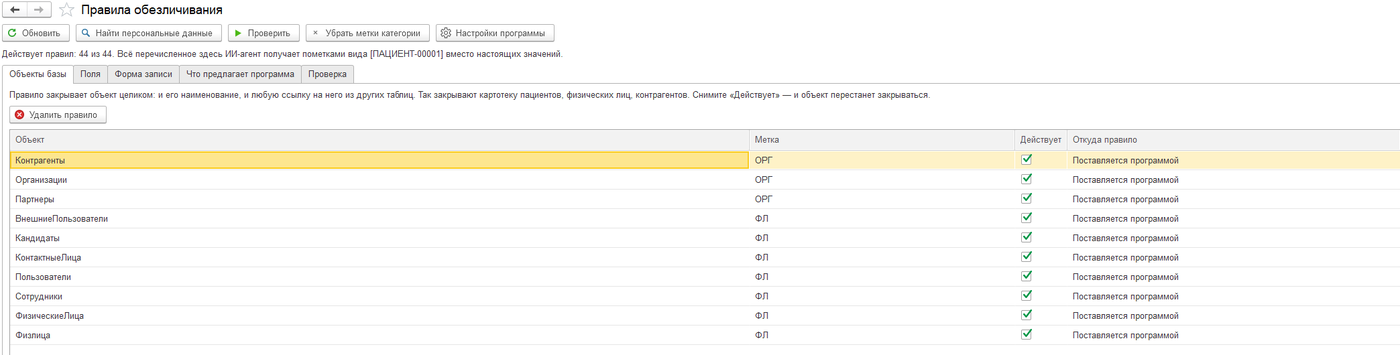
Три вида правил — три закладки
Правила разложены по закладкам не для красоты: у них разный смысл и разная сила.
| Закладка | Что закрывает | Когда брать именно её |
|---|---|---|
| Объекты базы | Объект целиком: и его наименование, и любую ссылку на него из других таблиц | Справочник, в котором лежат люди или организации: картотека пациентов, учащиеся, физические лица, контрагенты. Самое сильное правило и обычно первое, что нужно добавить |
| Поля | Значение реквизита с таким именем — везде, где он встретится, независимо от того, как значение записано | Номер полиса, табельный номер, номер карты лояльности, закупочная цена: у них нет узнаваемой формы записи, и по-другому программа их не найдёт |
| Форма записи | Значение, узнанное по тому, как оно написано: телефон, почта, ИНН, страховой номер, паспорт, дата рождения, ФИО, адрес | Работает само и везде. Здесь распознавание только включают и выключают — добавить своё нельзя |
Виды не конкурируют, а дополняют друг друга, и порядок силы такой: правило по объекту и правило по полю сильнее распознавания по форме записи. Распознавание по виду значения неточное по своей природе — телефон, набранный с лишним дефисом, оно не узнает. Если поле обязано закрываться всегда, заведите на него правило по полю: оно не зависит от того, как записано значение.
Правило по объекту: закрыть справочник целиком
Такое правило закрывает объект и всё, что на него ссылается. Заведите его на «Картотеку» — и вместе с фамилиями пациентов метками начнут приходить пациенты в медицинских картах, в полисах и в контактной информации: ИИ-агент видит [ПАЦИЕНТ-00001] и там, и там, причём один и тот же человек всюду получает одну и ту же метку.
Добавляется правило внизу закладки, в группе «Добавить свой объект»:
- Начните вводить имя или название объекта в поле «Объект базы» — программа подскажет те объекты, которые действительно есть в вашей базе. Искать можно и по имени (
Картотека), и по названию, которое видит человек. - Выберите «Метку» из списка уже используемых или впишите свою — например
ПАЦИЕНТ. - Нажмите «Добавить». Объект закрывается сразу: перезапускать ничего не нужно.

Ошиблись — снимите галочку «Действует» или удалите строку кнопкой «Удалить правило». Своё правило удаляется полностью, заводское — только выключается (об этом ниже).
Правило по полю: закрыть значение по имени реквизита
Правило по полю смотрит на имя реквизита, а не на его содержимое. Заведите правило на НомерПолиса — и номер полиса закроется в любой таблице, где реквизит с таким именем встретится: в справочнике, в документе, в регистре сведений.
Имя пишут двумя способами:
- коротко —
НомерПолиса: правило действует в любой таблице базы; - вместе с таблицей —
РегистрСведений.: правило действует только там.Полисы. НомерПолиса
Колонка «Как сверять имя» задаёт, насколько строго имя должно совпасть. Это самая частая причина недоразумений, поэтому стоит выбрать её осознанно:
| Значение | Что означает |
|---|---|
| имя совпадает целиком | Только точное совпадение. Правило Телефон не сработает на реквизите ТелефонРабочий |
| имя встречается внутри | Имя ищется отдельным словом. Правило Телефон закроет и ТелефонРабочий, и ТелефонМобильный, и РабочийТелефон — но не сработает на слове, внутри которого имя оказалось случайно |
| без пробелов и дефисов | Разное написание считается одним и тем же: ДатаРождения, Дата рождения и ДАТА_РОЖДЕНИЯ |
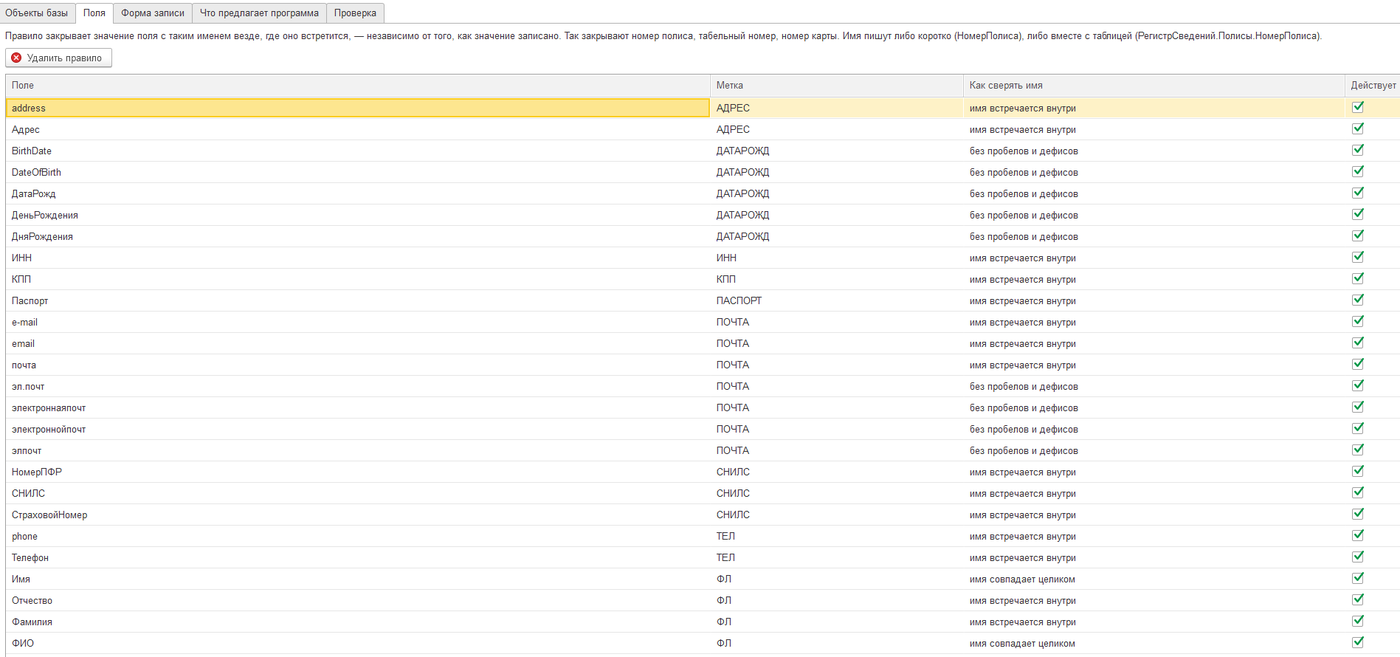
Добавляется правило так же, внизу закладки: «Добавить своё поле» → «Имя поля» (программа подсказывает реквизиты, которые есть в базе, и показывает в скобках, где именно реквизит встретился) → «Начало метки» → «Как сверять имя» → «Добавить».
Форма записи: узнать значение по тому, как оно написано
Здесь программа не смотрит ни на объект, ни на имя поля — только на само значение. Строка вида ivanov@mail.ru закрывается как почта, где бы она ни лежала, даже если реквизит называется «Примечание».

Две галочки у каждой строки означают разное:
- «Действует» — распознавание работает. Выключают его, когда оно мешает: например, в базе много числовых кодов, похожих на ИНН.
- «Искать внутри текста» — искать такие значения не только в отдельном поле, но и внутри длинных текстов: комментариев, описаний, стенограмм разговоров.
Начало метки: слово придумываете вы
В ответе ИИ-агент видит метку целиком — [ПАЦИЕНТ-00001], [ПАЦИЕНТ-00002] и так далее. Номер программа подставляет сама, а начало метки — ПАЦИЕНТ — придумываете вы, и по нему потом видно, что за величину закрыли.
Требования к нему жёсткие, потому что метка потом разбирается обратно:
- только буквы русского или латинского алфавита;
- от 2 до 20 знаков;
- цифры, пробелы, дефисы и знаки препинания использовать нельзя.
Подойдут: ПАЦИЕНТ, ПОЛИС, КАРТА, ЗАКУПЦЕНА. Не подойдут: Полис №, ПАЦИЕНТ-1, Мед карта.
Сменить начало метки у правила, по которому метки уже выдавались, нельзя. Прежние ответы содержат старые метки, и после смены они перестали бы раскрываться, а нумерация началась бы заново — метка с тем же номером указала бы уже на другого человека. Вместо смены: выключите старое правило и заведите рядом новое, с нужным началом метки. Разные правила могут пользоваться одним началом метки — например, картотека и журнал приёма закрываются общим словом ПАЦИЕНТ.
«Найти персональные данные» — программа предлагает сама
Пустая таблица правил ничего не стоит, если человек не знает, что искать. Поэтому первую работу программа делает за вас: кнопка «Найти персональные данные» обходит метаданные базы и показывает на закладке «Что предлагает программа» список кандидатов.
Ищет программа не наугад, и рядом с каждой строкой написано, почему она предложена:
- «у объекта есть реквизиты „Фамилия“, „Имя“, „Отчество“ — так в базе хранят человека»;
- «у объекта есть реквизит „СтраховойНомерПФР“ — это страховой номер»;
- «объект ссылается на „Физические лица“ — а это носитель персональных данных, значит и здесь видно, о ком речь»;
- «в имени объекта есть слово „сотрудник“ — обычно так называют людей».
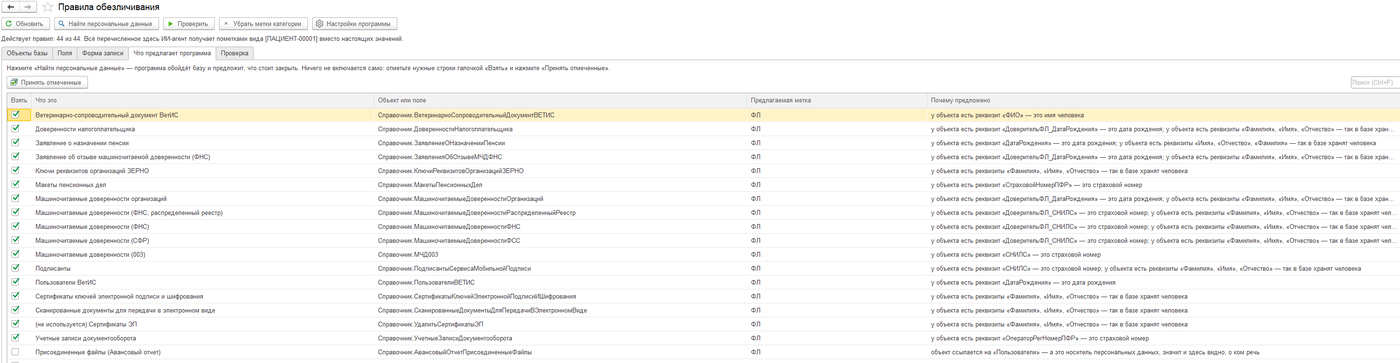
Колонка «Записей» подсказывает объём, колонка «Уже закрыто» отмечает то, на что правило уже есть. Отметьте галочкой «Взять» нужные строки и нажмите «Принять отмеченные» — отмеченное превратится в правила. Предложение — это только предложение: пока вы не приняли строку, ничего не меняется.
«Проверить» — что закрыто, а что открыто
Кнопка «Проверить» отвечает на главный вопрос службы безопасности: что на самом деле уходит в модель. На закладке «Проверка» появляются две таблицы — «Закрыто» и «Открыто», а над ними одна строка с итогом: сколько дыр найдено и сколько объектов закрыто.
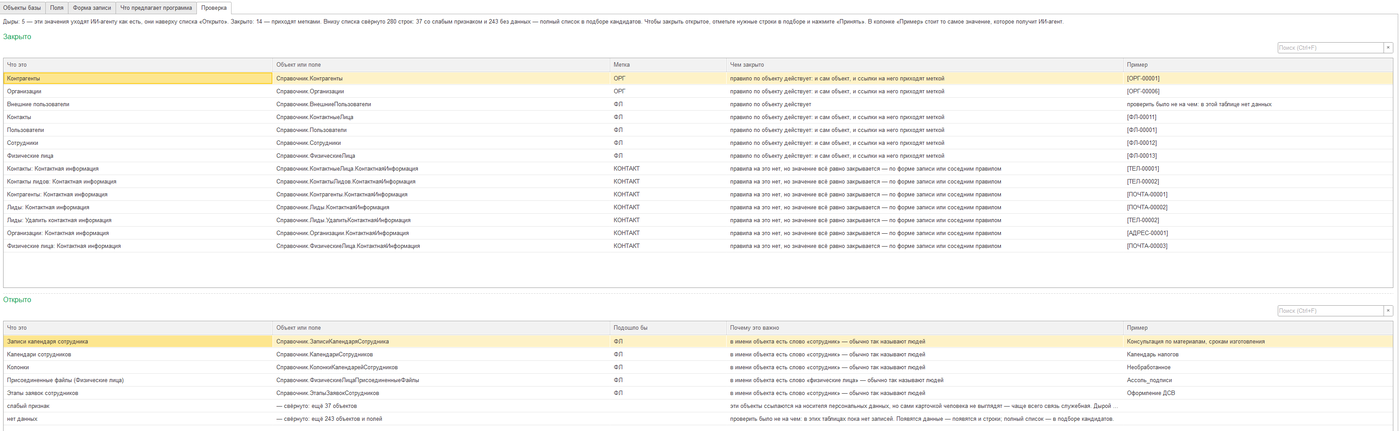
Читается это так:
- «Закрыто» — что сейчас приходит метками, с каким началом метки и по какому правилу. В колонке «Пример» стоит настоящее значение из базы — то, что получит агент.
- «Открыто» — что уходит как есть. Наверху списка стоят дыры: объекты, которые больше всего похожи на носителей персональных данных. Колонка «Почему это важно» объясняет, чем каждая строка опасна, а «Подошло бы начало метки» подсказывает подходящее слово.
- Внизу списка «Открыто» строки со слабым признаком и таблицы без данных свёрнуты в две итоговые строки, чтобы не заслонять главное. Полный список остаётся в подборе кандидатов.
Это ровно та работа, которую иначе пришлось бы делать запросами вручную. Закрыть найденное можно не выходя из окна: отметить нужные строки в подборе и нажать «Принять отмеченные».
Персональные данные внутри свободного текста
Комментарий, примечание, описание, стенограмма телефонного разговора — для базы это просто длинная строка, в которой персональные данные лежат россыпью. Галочка «Искать внутри текста» на закладке «Форма записи» включает разбор таких строк: программа режет текст на куски и проверяет каждый теми же распознавателями, что и обычное поле.
Одно и то же значение получает одну и ту же метку и в поле, и в тексте: телефон из карточки контрагента и тот же телефон, набранный в стенограмме руками, придут агенту как [ТЕЛ-00042]. Значит агент по-прежнему может связать одно с другим, а вы — раскрыть метку обратно.
| Внутри текста | Как узнаётся |
|---|---|
| Телефон, электронная почта, страховой номер | По самой форме записи — они узнаваемы сами по себе |
| ИНН | Только с верной контрольной цифрой: иначе под замену попадал бы любой десятизначный код |
| Номер паспорта | Рядом со словом «паспорт» или «серия» |
| Дата рождения | Рядом со словами «родился», «дата рождения» |
| ФИО | По образцу: два слова с большой буквы и отчество на «-ович», «-евич», «-овна», «-евна» |
| Адрес | Не узнаётся — только в отдельном поле |
Почему адрес намеренно оставлен снаружи. У адреса нет устойчивой формы записи: распознавание опирается на слова-маркеры вроде «ул.», «обл.», «кв.», и внутри длинного текста они дают ложные срабатывания россыпью — под замену уходили бы обычные слова. Обещать здесь надёжность было бы нечестно, поэтому галочка «Искать внутри текста» у адреса не ставится.
Что всё равно остаётся риском. «Позвонила Марина» разбор не поймает: одно слово с большой буквы — это и город, и товар, и месяц. Ловится полное ФИО и то, что есть в справочниках базы. Если персональные данные хранятся у вас россыпью в текстах и цена ошибки высока, закрывайте такие поля слоем ниже — правами информационной базы (раздел 17): продукт не отдаст больше, чем разрешено пользователю, под которым работает агент.
Заводские правила: выключить можно, потерять нельзя
Правила из заводского набора помечены в колонке «Откуда правило» как «Поставляется программой». С ними работает простое правило:
- удалить нельзя — программа вернёт такое правило на место при первом же обращении;
- выключить можно — снимите галочку «Действует», и правило перестанет работать;
- обновление продукта ничего не сломает: заводские правила возвращаются на место, ваши остаются нетронутыми, а то, что вы осознанно выключили, обратно не включается.
Есть и общий выключатель на всё сразу — флажок «Применять правила обезличивания, настроенные в этой базе» в окне «Настройки программы» (раздел 22). Снимите его — и продукт вернётся к заводскому набору, как будто окна правил нет вовсе. Ваши правила при этом никуда не денутся, они просто перестанут действовать. Пригодится, чтобы посмотреть, что закрывает сам продукт, и вернуть защиту одним движением, если правило настроено неверно.
Если результат не такой, как ожидали
| Что происходит | Что сделать |
|---|---|
| Правило добавили, а данные приходят открытым текстом | Посмотрите верхнюю строку окна. Если обезличивание выключено в «Настройках программы» или снят флажок «Применять правила обезличивания, настроенные в этой базе», правила ни на что не влияют |
| Правило на поле есть, а поле открыто | Посмотрите колонку «Как сверять имя»: при сверке «имя совпадает целиком» реквизит ТелефонРабочий под правило Телефон не подойдёт. Поменяйте способ на «имя встречается внутри» |
| Объекта нет в подсказке при вводе | Значит, в этой базе такого объекта нет. Проверьте написание или поищите по названию, а не по имени — подсказка ищет и так, и так |
| Правило выключили, а значение всё ещё приходит под меткой | Ранее выданные метки хранятся, чтобы старые ответы можно было прочитать обратно. Встаньте на нужное правило и нажмите «Убрать выданные метки» — программа спросит подтверждение и скажет, сколько меток уберёт. После этого прежние ответы агента перестанут раскрываться обратно |
| «Менять правила обезличивания вам не разрешено» | В этой базе защиту данных меняют только те, кому это разрешено отдельно. Разрешение выдаётся в окне «Настройки программы» (раздел 22) |
Менять правила может только человек. ИИ-агенту это не доступно ни одним инструментом: правила и есть защита от утечки в модель, и давать модели право её ослабить бессмысленно. Прочитать, какие метки в этой базе заведены, агент может; изменить правило — нет.
21. Аудит: что и где записывается
Действия ИИ-агента записываются в штатный журнал регистрации 1С — тот самый, куда пишется всё остальное в вашей базе. Своего отдельного журнала «на стороне» у продукта нет и не будет: разбирать инцидент вы будете там же, где привыкли.
Что именно фиксируется
- Предпросмотр — агент запросил операцию и получил «что будет сделано».
- Выполнение — операция подтверждена и применена к данным. У записи объекта видно, какие реквизиты изменены (сами значения в журнал не попадают), у выполнения кода — сам выполненный текст; очень длинный показывается началом с пометкой, сколько знаков из скольких показано.
- Отказ по правам — агент попытался сделать то, на что права не выдано.
- Изменение защиты данных — кто и когда менял обезличивание, правила обезличивания или уровень записи в журнал, что было и что стало, кого изменение касается.
Каким уровнем это пишется
Отказы по правам и изменения защиты данных пишутся уровнем «Предупреждение», сбои — «Ошибка», и это не настраивается: такие события обязаны попасть в журнал в любой базе. А вот уровень успешных действий выбирается — поле «Уровень записи успешных действий в журнал регистрации» в окне «Настройки программы» (раздел 22). По умолчанию это «Информация». Настройка нужна там, где политикой журнала регистрации уровень «Информация» отключён: без неё успешные действия агента не записывались бы вовсе, и показать сделанное перед клиентом было бы нечем. Поднимите уровень до «Примечание» или «Предупреждение» — и записи появятся.
Если в базе включено обезличивание, персональные данные в этих записях заменяются метками так же, как в остальных ответах.
Каждая запись идёт от имени того пользователя информационной базы, под которым программа подключена к базе. Поэтому в журнале видно не «какая-то программа», а конкретный пользователь, конкретное время и конкретное действие — и это те же записи об изменении объектов, которые база ведёт для любых изменений.
Как посмотреть
Журнал регистрации открывается штатными средствами платформы: в разделе администрирования вашей конфигурации (обычно «Обслуживание → Журнал регистрации») или из конфигуратора. Отбор — по пользователю, периоду и данным нужного объекта.
Тот же журнал доступен и самому агенту — на чтение. Можно спросить словами: «Какие ошибки были вчера?», «Кто менял этот документ?» — и получить разбор, не заходя в базу руками. Есть и дешёвый режим сводки: сколько событий, каких уровней и от кого, — с него удобно начинать.
22. Настройки программы
Окно MCP:RSV Data Pro → Настройки программы — единое место, где собраны все настройки продукта. Достаточно открыть его и посмотреть сверху вниз, чтобы понять, как настроена программа в вашей базе. У каждой настройки есть короткое пояснение прямо под названием — читать справку, чтобы понять, что делает флажок, не нужно.
Из коробки всё настроено безопасно. Если вы сюда ни разу не заходили, персональные данные скрываются от ИИ, правила обезличивания этой базы действуют, право менять защиту есть у любого администратора базы, успешные действия агента пишутся в журнал уровнем «Информация», а ограничение по отчётам выключено. Открывать окно нужно только тогда, когда что-то надо поменять осознанно. Доступно администратору базы.
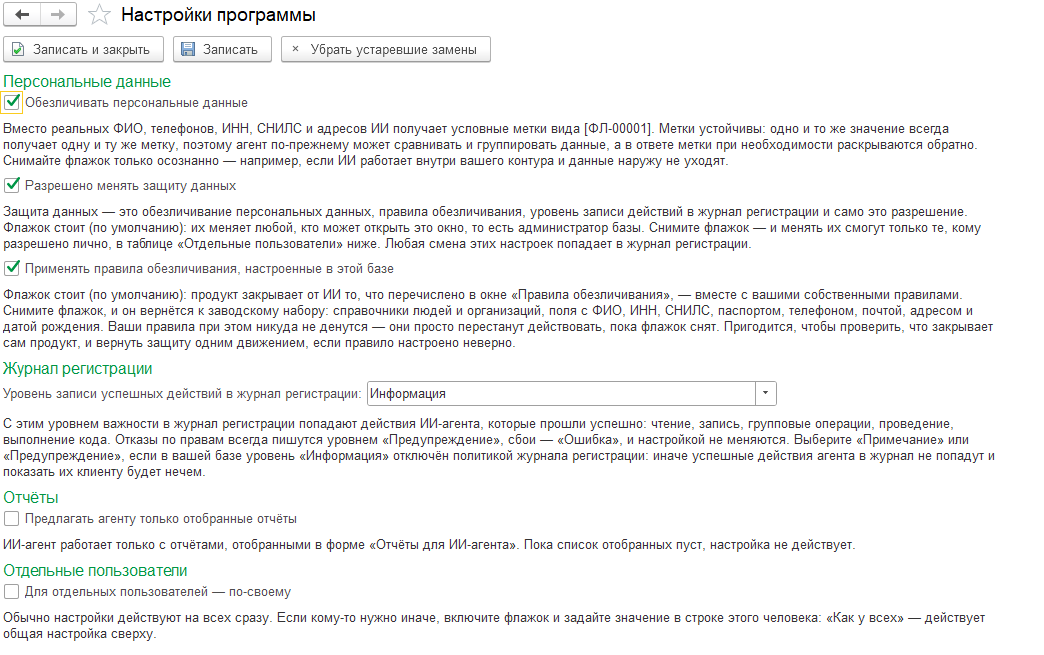
Какие настройки есть сейчас
| Раздел | Настройка | Что означает |
|---|---|---|
| Персональные данные | Обезличивать персональные данные | Флажок стоит (по умолчанию): вместо реальных ФИО, телефонов, ИНН, СНИЛС и адресов ИИ получает условные метки. Флажок снят: ИИ видит реальные значения. Подробно — раздел 19 |
| Персональные данные | Разрешено менять защиту данных | Флажок стоит (по умолчанию): обезличивание, правила обезличивания и уровень записи в журнал меняет любой, кто может открыть это окно, — то есть администратор базы. Флажок снят: их меняют только те, кому это разрешено лично, в таблице «Отдельные пользователи»; остальные видят настройки, но поля закрыты, и в окне написано почему. Запретить всем сразу окно не даст — иначе включить защиту обратно не смог бы никто |
| Персональные данные | Применять правила обезличивания, настроенные в этой базе | Флажок стоит (по умолчанию): продукт закрывает то, что перечислено в окне «Правила обезличивания», — вместе с вашими собственными правилами. Флажок снят: продукт возвращается к заводскому набору, а ваши правила сохраняются, но не действуют. Нужно, чтобы посмотреть, что закрывает сам продукт, и вернуть защиту одним движением, если правило настроено неверно — раздел 20 |
| Журнал регистрации | Уровень записи успешных действий в журнал регистрации | С каким уровнем важности в журнал попадают успешные действия агента: «Информация» (по умолчанию), «Примечание», «Предупреждение» или «Ошибка». Нужно там, где политикой журнала уровень «Информация» отключён. Отказы и сбои настройкой не меняются — раздел 21 |
| Отчёты | Предлагать агенту только отобранные отчёты | Флажок снят (по умолчанию): отобранные отчёты идут первыми, но остальные отчёты базы тоже доступны. Флажок стоит: агент работает только с отобранными, на просьбу по другому отчёту он получит понятный отказ. Сам список отбирается в форме «Отчёты для ИИ-агента»; пока список пуст, настройка не действует |
Каких настроек из таблицы в вашем окне нет — те появились в более новой версии продукта: обновите его (раздел 7).
Настройка отдельному пользователю
Настройку можно задать конкретному пользователю информационной базы — например, разрешить видеть реальные ФИО тому, кто работает с локальной моделью, или оставить право менять защиту данных одному ответственному администратору. Флажок «Для отдельных пользователей — по-своему» раскрывает таблицу: строка на каждого пользователя базы, в колонке настройки выбирается, что действует именно на него. Уровень записи в журнал личным не бывает — это политика всей базы, и колонки у него нет.
| Значение в колонке | Что означает |
|---|---|
| Как у всех | Личного правила нет — действует общая настройка сверху |
| Обезличивать / Разрешено / Применять правила базы / Только отобранные отчёты | Настройка включена именно для этого человека, даже если для всех она выключена |
| Не обезличивать / Запрещено / Только заводской набор / Все отчёты базы | Настройка выключена именно для этого человека, даже если для всех она включена |
Правило простое: личное значение сильнее общего. Если человеку выбрано «Как у всех» — работает то, что задано в верхней части окна. Если снять флажок «Для отдельных пользователей — по-своему», все строки возвращаются к «Как у всех»: пока настройка не видна, она и не действует.
У сотрудника это окно называется «Мои настройки»
Человеку с ролью «Работа с ИИ-ассистентом» (раздел 17) то же окно открывается под названием «Мои настройки» и показывает только его собственные значения — сейчас это раздел «Отчёты». Разделы про персональные данные и журнал регистрации ему не показываются: это правила всей базы, их задаёт администратор.
Пустое значение и «Как у всех» означают, что действует то, что задал администратор. Общее значение это окно не пишет никогда, чужое — тем более.
Помощника для чата, его модель и ключ доступа сотрудник задаёт не здесь, а в окне «Подключение ИИ», на закладке «Чат-ассистент» (раздел 27): всё про чат собрано в одном месте.
Кнопки окна
| Кнопка | Что делает |
|---|---|
| Записать и закрыть | Сохраняет всё окно и закрывает его |
| Записать | Сохраняет, не закрывая окно. До нажатия изменения не действуют |
| Убрать устаревшие метки | Разовая уборка старых меток обезличивания — см. раздел 19 |
Сохранение идёт целиком: либо записались все настройки, либо ни одна — наполовину сохранённого состояния не бывает. Ошиблись и не хотите сохранять — закройте окно без записи и откройте заново.
23. Готовые отчёты вашей конфигурации
Это главная ценность продукта. На аналитический вопрос («сколько продали», «какие остатки», «кто сколько должен») агент отвечает не собственной выдумкой, а готовым отчётом вашей конфигурации — тем самым, который человек открывает в разделах 1С. Считает отчёт, а не ИИ. Поэтому цифры в ответе совпадают с тем, что вы видите на экране 1С.
Почему это важнее, чем «пусть ИИ напишет запрос»
Обычный подход «попросим нейросеть написать запрос к базе» на типовой конфигурации не работает. У отчёта «Продажи» в типовой торговой конфигурации только сборка текста запроса занимает больше двух тысяч строк кода — такой запрос ИИ не напишет никогда. Хуже другое: результат «похожего» самодельного запроса выглядит абсолютно правдоподобно, но числа в нём другие, и расхождение вскрывается поздно — когда цифру уже отправили руководителю или в банк.
Продукт идёт другим путём: он выполняет отчёт самой конфигурации её же механизмом. Никакой своей методики расчёта у него нет — и в этом смысл.
Как это выглядит для вас
Никакой отдельной формы и никаких настроек для этого не нужно. Вы просто спрашиваете словами:
«Покажи продажи за прошлый месяц.»
«Сделай оборотку за июнь.»
«Остатки товаров по складу Центральный на конец квартала.»
«Продажи не по клиентам, а по менеджерам.»
«Задолженность покупателей на сегодня, только итоги.»
Агент сам находит подходящий отчёт, сам подставляет период и отборы и в ответе говорит, какой именно вариант он выполнил и почему. Названий отчётов, кодов и идентификаторов знать не нужно.
Что умеет
| Возможность | Что это значит на практике |
|---|---|
| Поиск словами | «Продажи по заказу», «остатки товаров», «оборотно-сальдовая ведомость» — агент находит нужный вариант и выполняет его за один шаг |
| Отчёт, а не вариант | Сказали «сделай оборотку» — выполнится основной вариант, тот же, что открывается в 1С по умолчанию. Если подходят варианты разных отчётов, продукт не угадывает, а возвращает короткий список на выбор |
| Смена разреза | «Не по клиентам, а по менеджерам», «убери разбивку по договорам». Искать другой сохранённый вариант не нужно — разрез задаётся прямо в вопросе. Итоговые суммы при этом не меняются: те же записи разложены иначе |
| Период словами | «Прошлый месяц», «этот квартал», «июнь 2026», произвольный интервал дат |
| Отборы | Склад, организация, контрагент, менеджер — по полям, которые есть у варианта. Значение находится по названию, коду или идентификатору |
| Свёртка больших отчётов | Режим «только итоги», когда нужны суммы, а не каждая строка. Если строк действительно много, отчёт читается по частям |
| Прозрачность | В ответе есть блок «Применено»: что реально подставилось в параметры и отборы. Если что-то из запрошенного применить не удалось — об этом сказано прямо, а не проглочено |
Если отчёт не сформировался
Так тоже бывает: часть отчётов 1С без открытой формы не строится в принципе. Продукт в этом случае не выдаёт пустоту за результат и не отправляет вас писать запрос. Он берёт данные учёта и считает величину сам — а в ответе честно помечает, что это расчёт по данным базы, а не типовой отчёт.
Читайте эту пометку. Она значит ровно то, что написано: цифра посчитана по данным учёта и может отличаться от того, что даст типовой отчёт со всей его методикой. Для «прикинуть» этого достаточно, для отчётности — сверьтесь с отчётом 1С. Работа при этом доведена до результата: вам называют число, а не отправляют к программисту.
С какими конфигурациями это работает
С конфигурациями, где есть типовая подсистема вариантов отчётов: УТ, КА, ERP, БП, ЗУП, УНФ и построенные на их основе. Покрытие по конфигурациям мы продолжаем расширять — это постоянная работа, а не разовая.
Чтение данных и структуры работает где угодно, включая самописные конфигурации: продукт опирается на метаданные вашей базы, а не на заранее прописанные имена. Так что даже там, где готовых отчётов нет, вопрос всё равно закрывается — расчётом по данным, с честной пометкой.
24. Отчёты для ИИ-агента: свой список
В типовой конфигурации сотни отчётов и их вариантов. В реальной работе нужны обычно несколько десятков: «Продажи», «Ведомость по товарам», «Задолженность клиентов», оборотно-сальдовая ведомость. Остальное — редкое, специфическое или просто ненужное вам, и среди этого агент тратит время и лишние вопросы.
Окно MCP:RSV Data Pro → Отчёты для ИИ-агента даёт сказать: вот эти отчёты у нас рабочие — предлагай их. Агент начнёт показывать их первыми, а при желании можно вообще ограничить его только ими.
По умолчанию список пуст, и пока он пуст — ничего не меняется. Агент видит все отчёты базы, ищет по ним и выполняет их, ровно как до того, как вы открыли эту форму. Заполнять список необязательно: это настройка «для тех, кому нужно».
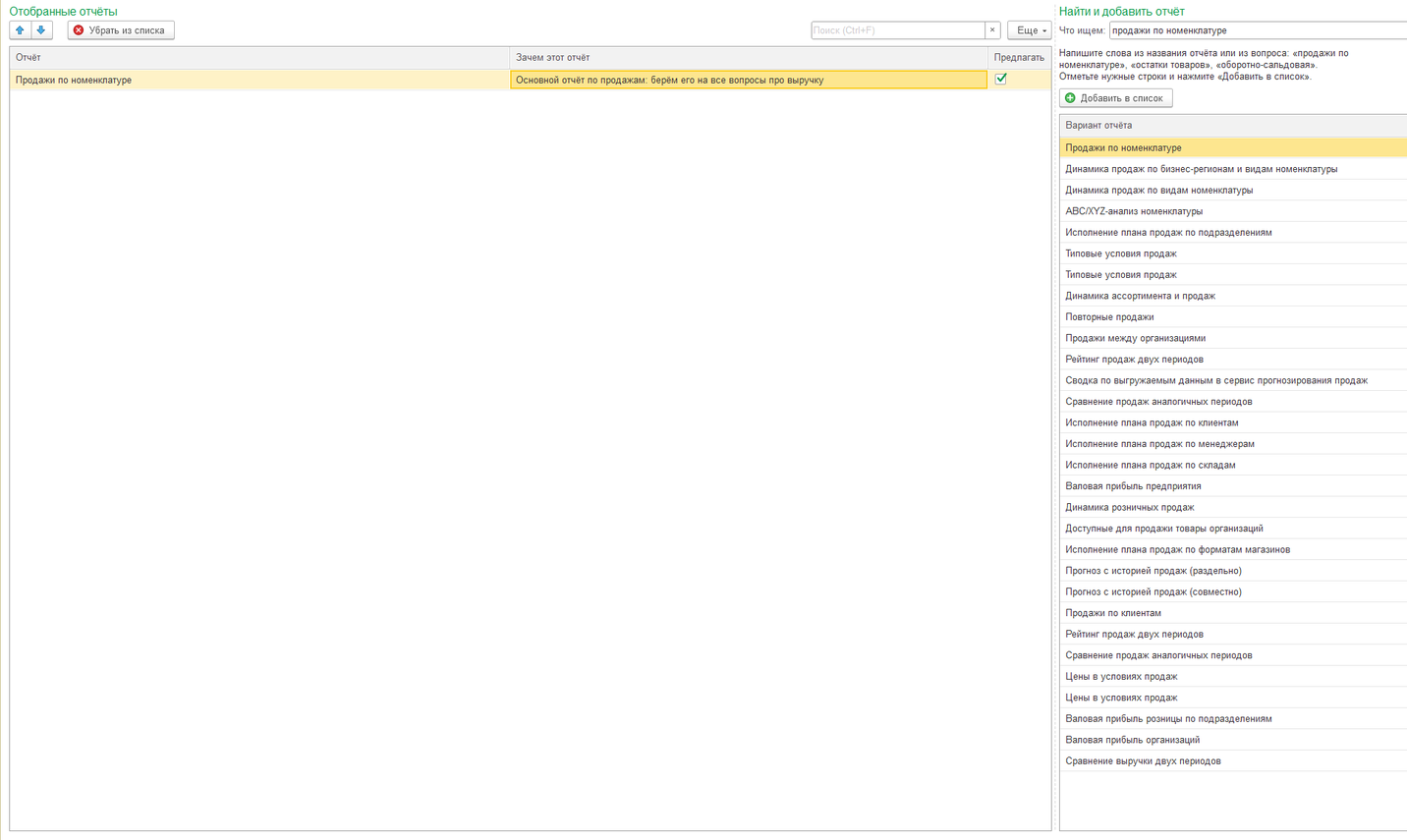
Когда это стоит настроить
- вы внедрили ИИ-агента и хотите, чтобы он сразу шёл к нужным отчётам, а не перебирал похожие;
- пользователи жалуются, что агент берёт «не тот» отчёт из нескольких близких по названию;
- вы хотите ограничить агента строго проверенным набором — всем сразу или отдельным людям.
Что на форме
Слева — «Отобранные отчёты». Ваш список. Порядок строк — это и есть порядок, в котором агент будет их рассматривать: чем выше, тем важнее. Двигать строки — кнопками «Переместить вверх» и «Переместить вниз», убрать лишнее — «Убрать из списка».
| Колонка | Что означает |
|---|---|
| Отчёт | Название отчёта (варианта), как оно называется в 1С. Заполняется при добавлении, руками не правится |
| Зачем этот отчёт | Ваш комментарий для агента: чем отчёт полезен и когда его брать. Например: «Основной отчёт по продажам, берём его на все вопросы про выручку». Агент этот текст читает — пишите коротко и по делу. Поле необязательное |
| Предлагать | Галочка. Снимите её, чтобы временно отключить отчёт, не удаляя строку из списка |
Справа — «Найти и добавить отчёт». В поле «Что ищем» пишете слова из названия отчёта или прямо из вопроса пользователя («продажи по номенклатуре», «остатки товаров»), нажимаете «Найти» — и видите то же самое, что увидит агент: поиск идёт тем же механизмом. Отмеченные строки переносятся кнопкой «Добавить в список»; уже добавленные пропускаются.
Вверху — подпись «Как агент пользуется списком». Она человеческими словами пишет, что происходит прямо сейчас: список пуст / отобранные первыми / только отобранные, и сколько людей настроены отдельно. Это показ состояния, а не переключатель.
Как отобрать отчёты — по шагам
- Справа в поле «Что ищем» напишите тему: например,
продажи. - Нажмите «Найти».
- Отметьте нужные строки и нажмите «Добавить в список».
- Слева в колонке «Зачем этот отчёт» коротко напишите, когда его брать.
- Расставьте порядок: самые ходовые — наверх.
- Нажмите «Записать». До нажатия изменения не действуют — агент их не увидит.
Повторите для остальных тем: остатки, задолженность, закупки. Десяти–двадцати отчётов обычно достаточно.
Ограничить агента только этим списком
Сам режим «Предлагать агенту только отобранные отчёты» живёт не здесь, а в окне «Настройки программы» (раздел 22) — чтобы настройка была ровно в одном месте и две формы не показывали разное. Кнопка «Настройки программы» есть прямо в верхней части этой формы; вернувшись оттуда, список перечитывает состояние сам.
Режим можно задать общим для всех, а можно — отдельным людям: менеджеру только отобранные отчёты, главному бухгалтеру все отчёты базы. Личное правило всегда сильнее общего.
Страховка. Если список пуст, режим «только отобранные» не действует: одна забытая галочка не должна оставить агента вообще без отчётов.
Что полезно знать
| Вопрос | Ответ |
|---|---|
| Список общий или у каждого свой? | Список отобранных отчётов — общий на базу. По пользователям различается только правило, как агент им пользуется: «только отобранные» или «все отчёты базы» |
| Что увидит агент при включённом ограничении? | В списке отчётов — исключительно ваши. На просьбу о постороннем отчёте он ответит, что тот не входит в список, отобранный администратором, и покажет, что доступно. Тихо подменить отчёт другим он не может |
| Как добавить в список новый отчёт? | Поиск в этой форме всегда работает по всем отчётам базы, независимо от ограничения: оно действует на агента, а не на вас |
| Отчёт есть в 1С, а поиск его не находит | Проверьте, что вариант отчёта включён в конфигурации и доступен вашему пользователю: форма показывает только реально доступное. Попробуйте другие слова — поиск смотрит и название, и описание, и названия полей |
| Права пользователей это отменяет? | Нет. Если пользователю отчёт недоступен по правам 1С, он его не получит, даже если отчёт в списке |
| Если удалить все строки? | Пустой список ничего не ограничивает: агент снова видит все отчёты базы, даже если флажки остались включёнными |
На регламентированную отчётность этот список не влияет — это разные механизмы.
25. Регламентированная отчётность
Декларации по НДС и налогу на прибыль, 6-НДФЛ, расчёт по страховым взносам, УСН, бухгалтерская и статистическая отчётность, уведомления об исчисленных суммах налогов — всё это бухгалтер заполняет, проверяет и сохраняет в базе. Продукт умеет эти отчёты читать и отдавать из них цифры.
Вы спрашиваете словами, агент находит нужный отчёт за нужный период и называет число — то самое, которое вы увидите, если откроете отчёт в 1С сами. Он ничего не пересчитывает по-своему: не строит свой запрос, не складывает проводки «как ему кажется правильным», а берёт готовый результат, который посчитала и сохранила сама 1С.
Только чтение. Продукт отчётность не создаёт, не заполняет и не правит — эти возможности не заявлены. Он открывает то, что уже сохранено в базе, и всё. Нет декларации за третий квартал — значит, за третий квартал он её и не покажет, сколько ни переспрашивай. Сначала заполните и запишите отчёт в 1С, потом спрашивайте.
Как спросить
Отдельной формы у этой возможности нет — пользуетесь вы ей через своего ИИ-агента или через чат внутри 1С. Достаточно подключения, которое вы уже сделали. Никаких кодов, идентификаторов и названий бланков знать не нужно.
| Что сказать в вопросе | Зачем |
|---|---|
| Какой отчёт | «НДС», «прибыль», «6-НДФЛ», «взносы», «баланс», «уведомление» — коротко и по делу |
| Период | «за 1 квартал 2026», «за 2025 год», «за июнь». Без периода агент возьмёт самые свежие отчёты |
| Организация | Если в базе их несколько. Иначе агент найдёт отчёты сразу по нескольким и переспросит |
| Что именно нужно | «сумма к уплате», «налоговая база», «строка про вычеты» — чтобы не читать вам весь бланк |
Хороший вопрос целиком: «Сколько НДС к уплате по декларации за 1 квартал 2026 года?»
Что приходит в ответе
Ответ устроен одинаково для любого отчёта: сначала шапка — про какой документ речь, потом сами цифры по разделам бланка.
| Строка шапки | Что означает |
|---|---|
| Название отчёта | Как он называется в 1С: «Декларация по НДС», «Расчет по страховым взносам» |
| Период отчётности | За какой период отчёт — квартал, полугодие, год — с точными датами. Это период бланка, а не «когда документ записали» |
| Организация | Чья отчётность. Если организаций несколько, это первое, на что стоит смотреть |
| Статус | Состояние сдачи, как оно проставлено в 1С: «Подготовлен», «Сдано». Может быть и пустым — его просто никто не проставлял |
| Редакция бланка | Какая версия формы использована. Бланки меняются год от года, и одна и та же строка в разных редакциях стоит на разных местах |
| Корректировка № | Если это уточнёнка. У первичного отчёта такой строки нет |
| Дата документа, КПП, налоговый орган | Реквизиты, по которым легко узнать нужный экземпляр, если их несколько |
| Пометка про источник цифр | В каждом ответе написано, что цифры взяты из сохранённого в базе отчёта и заново ничего не считалось. Так видно, что перед вами данные вашей отчётности, а не чей-то расчёт |
Дальше идут показатели, разложенные по разделам бланка («Титульный», «Раздел 1», «Раздел 3»…), а внутри раздела — строки с человеческими подписями: «Налоговая база», «Сумма налога удержанная», «Код по ОКТМО». Подписи берутся из описания самого бланка, поэтому формулировки те же, что вы читаете в печатной форме, вплоть до ссылок на статьи Налогового кодекса. Многостраничные разделы приходят страница за страницей.
Что читается
- Декларации: НДС, налог на прибыль, УСН;
- зарплатная отчётность: 6-НДФЛ, расчёт по страховым взносам, персонифицированные сведения;
- бухгалтерская отчётность: баланс, отчёт о финансовых результатах;
- статистическая отчётность (формы П-1, П-4 и другие);
- уведомления об исчисленных суммах налогов — по каким КБК и на какие суммы.
Полезный первый вопрос в незнакомой базе: «какая отчётность вообще есть и за какие периоды» — придёт список видов отчётности с количеством заполненных отчётов по каждому.
Две особенности, которые стоит знать заранее
Почему у некоторых строк вместо подписи стоит код. Иногда в ответе печатается что-то вроде «код ДатаПодписи» или «код КПП1». Это не ошибка чтения: подписи берутся из описания бланка, поставляемого вместе с конфигурацией, и часть строк там просто не описана — чаще всего это титульный лист (ИНН, КПП, дата подписи, код налогового органа). Значение при этом настоящее и прочитано верно. Ответ честно сообщает, какую долю строк удалось подписать; для сложных деклараций это может быть половина — так устроено описание бланка в самой 1С.
Почему в ответе меньше строк, чем в бланке. По умолчанию незаполненные строки пропускаются — иначе на каждый вопрос приходил бы бланк целиком, где девять строк из десяти пустые. Тонкость: незаполненной 1С считает и числовой ноль, поэтому строка со значением 0 по умолчанию в ответ не попадает. Нужна именно она — скажите агенту прямо: «покажи все строки бланка, включая пустые».
Чего этот механизм не делает
- Не заполняет и не правит отчёты. Ни создать декларацию, ни пересчитать её, ни поменять в ней цифру нельзя.
- Не выгружает файл для налоговой и вообще ничего никуда не отправляет: ни в ФНС, ни в фонды, ни в статистику. Отправка — по-прежнему ваша работа в 1С.
- Не проверяет контрольные соотношения и не говорит, правильно ли заполнен отчёт. Это делает 1С своими штатными средствами.
- Не формирует отчёт, которого нет. Повторяем, потому что это ожидание самое частое.
Возможность записи — создать и заполнить отчёт руками агента — задача отдельная, она в планах развития. Сроков не обещаем; сейчас доступно только чтение.
Если включено обезличивание
При включённом обезличивании (раздел 19) вместо названий организаций, ФИО и ИНН приходят условные обозначения вида [ОРГ-00042]. Одно и то же значение всегда получает одно и то же обозначение, поэтому отчёты одной организации легко отличить от отчётов другой. Суммы, КБК, ОКТМО, периоды и статусы видны как есть — обезличиваются только персональные данные. Обозначение можно использовать в вопросе обратно: «покажи расчёт по взносам по организации [ОРГ-00042] за первый квартал» сработает так же, как если бы вы назвали её по имени.
Где это работает
Там, где регламентированная отчётность ведётся, — в бухгалтерских и зарплатных конфигурациях. В базе, где такой отчётности нет вовсе (например, чисто торговой), агент честно скажет об этом и предложит взять данные другим способом. Отдельных прав продукта для чтения отчётности включать не нужно, но обычные права 1С действуют в полную силу: закрытое вашему пользователю в программе закрыто и для агента.
26. Дашборды: цифры базы на одной странице
Окно MCP:RSV Data Pro → Аналитика — единственное место продукта, которым пользуются без ИИ-агента. Слева список готовых страниц вашей базы, справа поля выбранной: период, организация, склад, отборы. Нажали «Сформировать» — страница с числами и графиками открылась в браузере.
Данные при этом никуда не выгружаются: они считаются на живой базе в тот момент, когда вы нажали кнопку. Агент нужен один раз — собрать страницу или добавить свой показатель; смотреть её дальше вы будете сами, хоть каждый день.
Дашборды входят в тариф «Бизнес». В тарифе «Старт» окно «Аналитика» скажет об этом прямо, и работа через свой ИИ-клиент от этого не меняется.
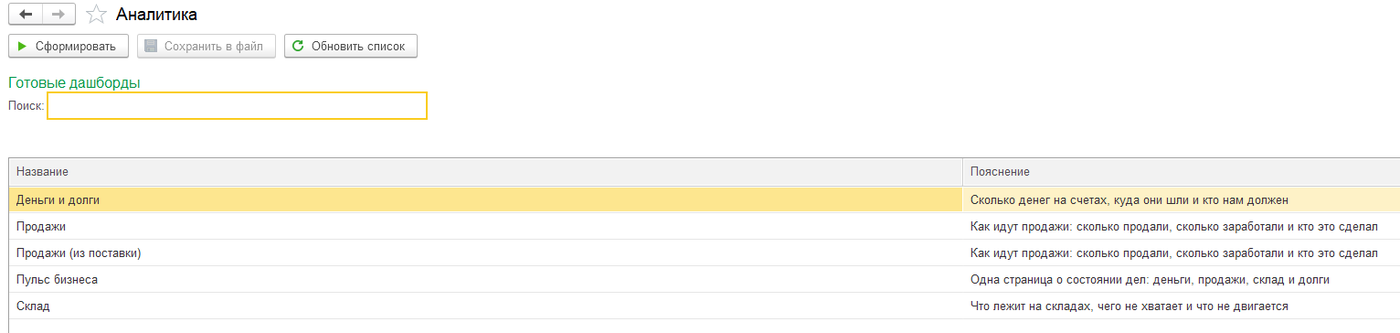
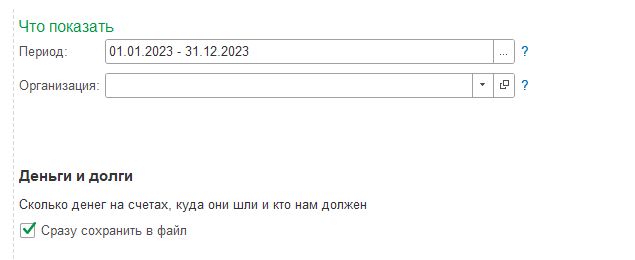
Готовый набор появляется одной кнопкой
Первый дашборд не нужно ни у кого заказывать. Откройте список MCP:RSV Data Pro → Дашборды аналитики и нажмите «Заполнить дашбордами поставки» — пока список пуст, та же кнопка предлагается приглашением наверху. Продукт добавит готовые страницы под вашу конфигурацию вместе с показателями, на которых они считаются. Дальше это обычные записи справочника: правьте их сами или вместе с агентом.
Наборы поставляются для «Управления торговлей» и «Управления нашей фирмой». Для остальных конфигураций окно скажет об этом прямо — тогда страницу собирает агент по вашему описанию.
Нажимать кнопку можно сколько угодно раз. В окне выбора у каждой строки видно состояние — новая, уже есть, изменена вами — и что произойдёт, если её отметить. То, что вы правили сами, по умолчанию не отмечено: одно нажатие не сотрёт вашу работу. Ваши собственные записи с такими же названиями не трогаются вовсе, а переименованная вами страница остаётся под вашим именем и не превращается во вторую такую же.
Как построить страницу
- Выберите дашборд в списке слева. Набор полей справа меняется вместе с выбором: у каждой страницы он свой.
- При необходимости поправьте период, организацию, склад, отбор. Обычно этого не требуется — разумные значения уже подставлены.
- Нажмите «Сформировать».
Тяжёлая страница строится минуты. Всё это время под полями написано, что происходит, а как только становится ясен объём работы — ещё и сколько показателей готово из скольких, и полоса выполнения. Окно при этом живое: его можно свернуть и заняться другими делами, страница откроется сама. Ждать расхотелось — рядом кнопка «Отменить», и расчёт прекращается.
По списку дашбордов можно спокойно листать стрелками: название и пояснение меняются сразу, а поля подтягиваются тогда, когда вы остановились на нужной строке.
Откуда берётся число на плитке
Показатель считается типовым отчётом вашей конфигурации — по её же методике, теми же цифрами, что человек видит в 1С. Это первый и главный способ. Там, где готового отчёта нет, показатель считается схемой компоновки или запросом, и посчитанное так честно помечается расчётом по данным базы, а не типовым отчётом.
Чем именно посчитано число, видно прямо на плитке. Там же появляется пометка, если показатель ни разу не сверялся с типовым отчётом, — чтобы вы знали, на что смотрите.
Сохранить цифры в файл
Кнопка «Сохранить в файл» отдаёт числа страницы обычным окном сохранения: папка, имя, тип файла — книга Excel или таблица с разделителями. В правой части окна, под описанием дашборда, есть флажок «Сразу сохранить в файл»: пока он стоит, окно сохранения открывается само, как только дашборд построится. Выбор запоминается, и у каждого пользователя он свой.
В файле одна строка — одно число, и рядом с ним всё, по чему его можно отобрать и сгруппировать: дашборд, заданные поля, плитка, показатель, период, база сравнения, разрез и его значение, единица измерения, чем показатель считался и сверялся ли он. Из такой таблицы за минуту строится своя сводная. Числа в файле — ровно те, что видны на странице.
ИИ-агенту те же цифры приходят таблицей в ответе: просить его открывать браузер и переписывать числа не нужно.
Карточка дашборда и карточка показателя
Дашборды и показатели собирает агент, но лежат они в вашей базе, и заглянуть внутрь можно без него. У дашборда и у показателя своя карточка: описание занимает её целиком, читается и правится, а рядом кнопка «Проверить».
Проверка отвечает по существу, а не «текст читается»:
- у дашборда — есть ли показатели плиток в базе, подходят ли им запрошенные разрезы, укладывается ли страница в свои пределы, объявлены ли поля. Заодно показывает, какие поля появятся в окне «Аналитика» для этой страницы;
- у показателя — пробует посчитать им число один раз тем же способом, каким его считает плитка. Так видно, что отчёт удалили, вариант переименовали или колонка называется иначе.
Испорченное описание карточка называет прямо и говорит, что делать дальше. Чего проверка не обещает, она тоже говорит прямо: сойдутся ли числа с отчётом 1С, показывают построение и сверка.
В карточке показателя вдобавок сразу видно главное — чем считается число (типовым отчётом 1С, схемой компоновки или запросом) и с каким отчётом оно сверено: в поле «Чем сверено» стоит название вида «Отчёт „Валовая прибыль предприятия“, вариант „Валовая прибыль“».
Что делает агент
Своими словами: «собери дашборд по продажам за полгода — выручка, средний чек и топ менеджеров, с разбивкой по месяцам», «добавь на страницу плитку с задолженностью покупателей», «проверь, сходится ли показатель „Выручка“ с отчётом „Валовая прибыль“». Агент найдёт готовые показатели, при необходимости заведёт новые и соберёт страницу. Данные учёта он при этом не меняет: дашборд хранит описание того, что показать, а не сами цифры.
27. Чат-ассистент прямо в 1С
Окно MCP:RSV Data Pro → ИИ-ассистент — это чат с искусственным интеллектом внутри вашей 1С. Человек пишет вопрос обычными словами и получает ответ по данным этой информационной базы, не выходя из программы и ничего не устанавливая на свой компьютер.
Сценарий рассчитан на того, кто в 1С работает, а редакторы кода и ИИ-клиенты не ставит и ставить не будет: на бухгалтера, менеджера, руководителя. Входит в тариф «Бизнес».
Чем отличается от работы через свой ИИ-клиент
| Свой ИИ-клиент (MCP) | Чат внутри 1С | |
|---|---|---|
| Где человек работает | В своём редакторе: Claude Code, Cursor, VS Code, Cline, Codex | В обычной форме 1С, как с любым другим окном программы |
| Что надо поставить пользователю | Свой ИИ-клиент | Ничего |
| Доступ к ИИ-провайдеру (ключ или подписка) | Не нужен — агента вы приносите своего | Нужен — иначе чату нечем думать |
| Кому обычно подходит | Программисту 1С, аналитику, обслуживающей организации | Бухгалтеру, менеджеру, руководителю |
| Тариф | «Старт» | «Бизнес» |
Это самая частая путаница, снимаем её прямо. Чтобы работать через свой ИИ-клиент, чат включать не нужно, и ключ ИИ-провайдера тоже не нужен. Провайдер требуется только чату внутри 1С и мессенджерам. В форме настройки эти вещи разведены по разным закладкам, и одно другому не мешает.
Всё про чат — в одном окне, на одной закладке
Настройка собрана в одном месте: окно «Подключение ИИ», закладка «Чат-ассистент». Там по порядку: «Сохранить настройки», «Кто отвечает», «Модель», «Ключ доступа», «Адрес сервера», «Где работает помощник» — и кнопка «Включить чат», которая эти настройки заодно сохраняет. Второго окна и второй кнопки «записать» нет.
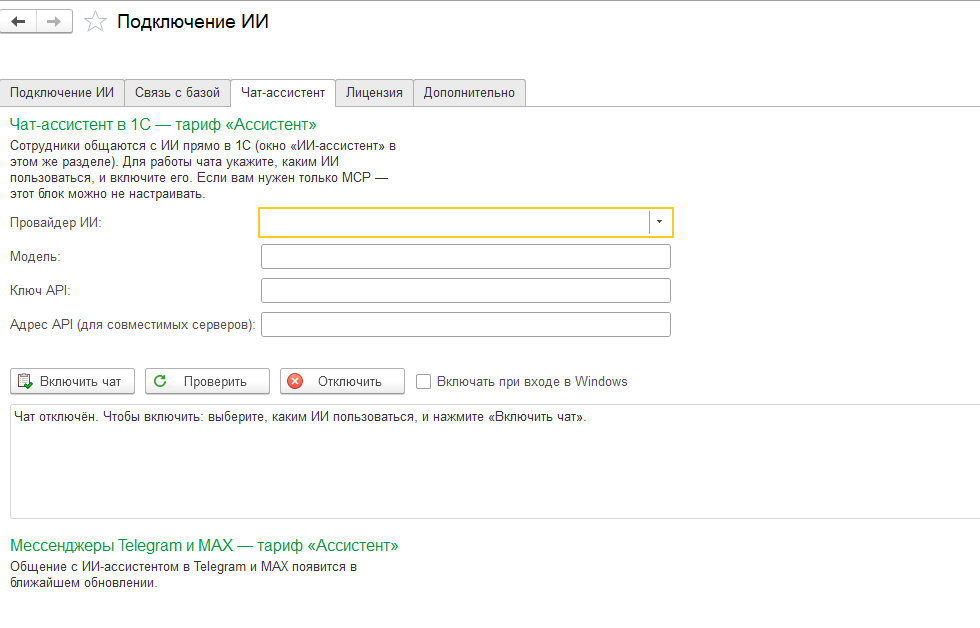
Каждое поле, где выбор известен заранее, — список выбора, а не пустая строка: помощник, модель, место работы. Вписать своё значение можно там, где готового списка не существует: например название модели знает сам помощник и меняет его когда захочет.
| Кто отвечает | Что для него нужно |
|---|---|
| Anthropic — ключ API | Ваш ключ API |
| OpenAI-совместимый — ключ API или локальный сервер | Ваш ключ. Сюда же относятся DeepSeek, Qwen и локальные модели — LM Studio, Ollama |
| Claude по подписке | Действующая подписка и официальная программа Claude на этом компьютере |
| Codex по подписке | Действующая подписка и официальная программа Codex на этом компьютере |
Локальная модель — единственный вариант, при котором данные вообще не покидают ваш контур. Во всех остальных случаях вопрос уходит к выбранному помощнику, и здесь особенно уместно оставить включённым обезличивание (раздел 19).
Адрес сервера: до раздела /v1
Поле «Адрес сервера» заполняется только для помощника
«OpenAI-совместимый», и в нём указывается адрес службы моделей
до раздела /v1. Например, у поставщика в примере подключения
написано https://сервер/api/agents/v1/chat/completions — в поле достаточно ввести
https://сервер/api/agents. Остальное программа подключения добавляет сама.
Скопировали адрес целиком, вместе с хвостом (/v1/chat/completions,
/v1/models, /v1/messages, /v1 или просто с косой чертой
на конце), — лишнее будет отброшено, и обращение уйдёт по верному адресу. Ошибкой это не будет.
Пустое поле означает работу с OpenAI по её стандартному адресу.
Модель обязана уметь вызывать инструменты (function calling). Чат в 1С работает не перепиской: модели передаётся список инструментов работы с базой, и от неё ждут, что она их вызовет. Надстройки-агенты над моделями бывают устроены так, что переданные инструменты не принимают. Тогда получается худший исход: ассистент отвечает связно и уверенно, но данных базы не видит, и человек замечает это не сразу. В этом случае указывайте адрес самой модели, а не агентской надстройки над ней.
Программу Claude или Codex продукт находит на компьютере сам. Но поставить её можно куда угодно — в свою папку, на другой диск, портативной сборкой, — и на такой случай есть флажок «Программа установлена в другом месте». Он виден, только когда выбрана работа по подписке, и по умолчанию снят: обычному пользователю настраивать нечего. Отметили — открывается поле «Путь к программе» с выбором файла. Кнопка «Проверить» показывает, откуда сейчас берётся программа; по несуществующему пути чат включаться не станет и скажет об этом сразу; сняли флажок — программа снова ищется сама.
Ключ доступа: под точками и не в базе
Поле «Ключ доступа» закрытое: при вводе видны точки, а не сам ключ. Ключ от платной службы ИИ — это деньги, и показывать его тому, кто заглянул через плечо, во время демонстрации экрана или записи встречи, продукт не должен.
У закрытого поля есть известная беда: пустое поле и поле с сохранённым значением выглядят одинаково. Поэтому прямо под полем написано положение дел: «Ключ доступа сохранён на этом компьютере», «Ключ доступа пока не задан» или «Этому помощнику ключ не нужен: он работает по вашей подписке через программу на этом компьютере». Помощнику, работающему по подписке, поле ключа не показывается вовсе.
В информационную базу ключ не записывается никогда. Он остаётся на том компьютере, где вы его ввели, и прочитать его может только ваша учётная запись Windows. Базу выгружают, копируют и отдают на сопровождение — ключу там не место. По той же причине его нет и в файле настроек программы.
У этого есть следствие, о котором лучше знать заранее. Свои настройки каждый задаёт сам, на своём компьютере — задать их за другого человека нельзя в принципе: он получил бы помощника без ключа. И если продукт настраивал администратор под своей учётной записью Windows, а программа подключения работает под служебной, ключ ей не откроется. Продукт в этом случае не молчит и не выдаёт это за «неверный ключ»: состояние чата прямо говорит, что ключ сохранён под другой учётной записью, и зовёт ввести его заново под той, под которой программа работает.
У каждого свой помощник и своя модель
Подписка на ИИ — вещь личная: у бухгалтера один тариф, у руководителя другой, а кто-то работает через свой сервер моделей. Переключатель «Сохранить настройки» решает, для кого действует то, что вы задали: только для меня или для всех в этой базе (второе доступно администратору). У соседа при этом останется его помощник.
Под переключателем одной строкой написано, что действует прямо сейчас: ваша личная настройка, общая настройка базы или то, что настроено в программе на этом компьютере. Пустое поле означает «как у всех», а не «сломано».
Свои настройки главнее общих. Пока у человека задано своё, отвечает ему его помощник — даже если для всех в базе записан другой. Поэтому администратор, записавший настройки «для всех», может не увидеть у себя никаких изменений.
Продукт предупреждает об этом сам. Выбрали «Для всех в этой базе», а своё у вас задано — строка состояния говорит об этом сразу. Перед записью окно задаёт вопрос «Записать настройки для всех?» с тремя ответами: «Убрать мои» — записать выбор для всех и убрать свои настройки, тогда и вам отвечает общий помощник; «Оставить мои» — записать выбор для всех, но вам по-прежнему отвечает ваш помощник; «Отмена» — оставить всё как было. До ответа на этот вопрос не пишется ничего.
А когда действуют ваши настройки, рядом с этой строкой стоит кнопка «Убрать мои настройки»: она в один шаг возвращает вас к общей настройке базы. Кнопка видна только тогда, когда своё действительно задано, и есть не только у администратора — любой сотрудник может отказаться от своих настроек сам.
Верхняя строка окна чата всегда честно называет, кто именно отвечает и какой моделью: написано «Отвечает: Anthropic · claude-sonnet-5» — значит отвечает именно он. Если выбрать помощника, ключа для которого на компьютере ещё нет, чат честно скажет об этом и подскажет, где ключ задать, — вместо того чтобы ответить кем-то другим.
Где работает помощник
Поле «Где работает помощник» решает, на каком компьютере ассистент действительно работает, — а значит, и чья подписка тратится.
| Значение | Кто отвечает | Чья подписка тратится |
|---|---|---|
| «На этом компьютере — моя подписка» (по умолчанию) | помощник, который стоит у вас, с вашим ключом доступа | ваша собственная |
| «На сервере — общий для всех» | помощник администратора | общая, администраторская |
Разница видна не у всех сразу. Если 1С работает у вас на том же компьютере, где вы её открываете, оба варианта выглядят одинаково — потому что компьютер один. А вот когда база живёт на отдельном сервере, разница принципиальная.
Помощника на выбранной стороне нет — продукт говорит об этом прямо и предлагает два выхода: включить помощника здесь либо перейти на другой вариант. Молча ответить не тем помощником он не станет ни в ту, ни в другую сторону — иначе вы считали бы, что платите за одно, а платили бы за другое.
Два случая, о которых лучше знать заранее:
- Работа в браузере. Вариант «На этом компьютере — моя подписка» там не сработает: браузер не выпускает 1С к программам на вашем компьютере. Продукт скажет об этом прямо. Выход — работать приложением «1С:Предприятие» либо выбрать «На сервере — общий для всех».
- Работа в удалённом рабочем столе (терминальный сервер). «Этот компьютер» там — сам терминальный сервер, общий для всех, кто на нём работает, и помощник на нём поднимается один. В такой схеме выбирайте «На сервере — общий для всех».
Ждать ответа можно спокойно: окно 1С остаётся живым в обоих случаях — его можно свернуть, открыть другой документ и вернуться, когда ассистент ответит.
Помощник разговаривает с одной базой
Программа подключения на компьютере одна, и помощник в ней один: разговор он ведёт с одной базой, а не со всеми сразу. Базу задаёт кнопка «Включить чат» — помощник закрепляется за той базой, в окне которой её нажали. Этим чат отличается от работы через свой ИИ-клиент, где базу агент выбирает сам, по имени, при каждом вопросе (раздел 12).
Когда база у программы одна, вопроса не возникает вовсе: ни кнопки, ни сообщений про закрепление в окне нет. А если баз несколько, это важно в двух случаях.
Окно открыли в другой базе. Строка «Состояние чата» скажет прямо: помощник закреплён за другой базой и отвечает по её данным (имя той базы окно не называет — чужие базы продукт не показывает нигде). Рядом появится кнопка «Переключить помощника на эту базу» — нажмите её, и помощник начнёт отвечать по данным этой базы. Перезапускать и настраивать при этом ничего не нужно: ключ доступа, модель и адрес сервера остаются прежними.
Окно спросит подтверждение, и не зря: помощник на компьютере один, и тот, кто прямо сейчас разговаривает с ним в другой базе, после переключения получит ответы уже по данным вашей базы. Начатые разговоры при этом не обрываются, а само переключение отмечается в журнале регистрации — видно, когда и кем оно сделано.
Базу, за которой помощник закреплён, выключили или убрали из списка. На соседнюю базу он молча не перейдёт: это было бы хуже отказа — ответы выглядели бы обычными, а относились бы к чужим данным. Окно скажет, что случилось, и предложит либо вернуть базу в список, либо переключить помощника на эту.
Кнопка переключения — администраторская: программой распоряжается администратор. Рядовому сотруднику её не показывают, но и гадать ему не приходится — окно прямо пишет, что помощник работает не с этой базой, и отправляет к администратору.
Ассистентом пользуется не только администратор
Спрашивать программу про данные хочет не администратор, а бухгалтер, менеджер, кладовщик. Для них у продукта есть отдельная роль «Работа с ИИ-ассистентом». Выдали её сотруднику — у него в программе появляется раздел MCP:RSV Data Pro, а в нём чат, окно своих настроек и настройка своего помощника. Роль открывает ровно это и ничего сверх: настройки прав, правила обезличивания и служебные таблицы продукта остаются администратору.
Помощника для чата, его модель и ключ доступа сотрудник задаёт себе сам — в окне «Подключение ИИ», на закладке «Чат-ассистент», и сохраняет одной кнопкой «Сохранить мои настройки». Всё окно ему при этом не показывается: он видит только эту закладку, а настройка программы, лицензия и связь с базой остаются администратору. Значения там только его собственные: изменить настройку, которая действует на всю базу, или чужую он не может — программа откажет и запишет отказ в журнал регистрации.
Управления самой программой у сотрудника нет: ни включения чата, ни отключения, ни автозапуска. Программа одна на компьютер, и на общем компьютере отключение погасило бы чат всем, кто там работает, — поэтому включает и отключает её администратор.
Есть у него и своё окно «Мои настройки» — там он задаёт себе, с какими отчётами работает ИИ-агент. Пустое значение и «Как у всех» означают, что действует то, что задал администратор.
Роль выдаётся только профилем группы доступа: НСИ и администрирование → Настройки пользователей и прав → Профили групп доступа. Роль, отмеченную прямо в карточке пользователя, типовая конфигурация снимает при ближайшем входе — это её штатное поведение, а не сбой продукта. Порядок по шагам — в справке окна «Настройки программы» (раздел 22).
Как этим пользуются
- В поле «Ваш вопрос» внизу окна написать запрос обычным языком и нажать «Отправить» — кнопка стоит вплотную справа от поля. Отправляет и сочетание Ctrl+Enter прямо из поля, а обычный Enter переносит строку: длинный вопрос можно писать в несколько строк и отправить целиком.
- Ответ появляется в переписке справа.
- Слева — список прошлых разговоров группами «Избранное / Сегодня / Вчера / Раньше», с поиском, звёздочкой избранного, переименованием и удалением. Вернулись к старому разговору — можно продолжать вопросом «а по другому складу?»: ассистент помнит, о чём шла речь.
В верхней строке окна видно, с какой базой идёт разговор и от чьего имени работает ассистент. Внизу — какой помощник и какая модель отвечают, сколько ушло на вопросы и ответы и сколько занято памяти разговора.
Примеры вопросов: «Сколько заказов покупателей за вчера?», «Покажи остатки товаров по складу Центральный на конец прошлого месяца», «Исправь наименование у номенклатуры „Ручка синяя“ на „Ручка шариковая синяя“».
Под какой учётной записью работает ассистент
Ассистент входит в базу под отдельной учётной записью — той, которую задал администратор в настройках программы. Окно говорит об этом прямо: своя учётная запись — «ассистент работает под вашей учётной записью», чужая — «под отдельной учётной записью „…“», а подсказка рядом объясняет, что это не ошибка прав, а устройство продукта.
Знать об этом важно: где-то ассистент покажет больше, чем видите в 1С вы, а где-то откажет там, где данные вам доступны. Права ассистента — это права той учётной записи, под которой продукт подключён к базе (раздел 17): не выданы права на изменение — он только отвечает на вопросы и ничего не меняет.
История разговоров
Переписка хранится в вашей информационной базе и изолирована по людям: чужие разговоры человек не видит ни в списке, ни поиском. Ничего не уходит на сторону и не копится у нас.
Изменение данных — всегда через подтверждение
Когда запрос требует изменить данные, ассистент не делает этого сразу. Он показывает предпросмотр операции — что именно будет изменено — и кнопки «Подтвердить операцию» и «Отменить». Изменение выполняется, только если человек нажал «Подтвердить операцию»; «Отменить» отказывается от неё, данные остаются нетронутыми.
Подтвердить за человека модель технически не может — кнопка живёт в форме 1С, а не в диалоге. Это тот же двухшаговый порядок, что и во всём остальном продукте (раздел 18).
28. Telegram и MAX Готовится
Тот же ассистент, но вопрос задаётся боту в мессенджере — с телефона, вне рабочего места: «сколько нам должна Ромашка?».
Это в разработке. Сценарий ещё не выпущен, и мы не обещаем дату. Ниже — то, как он задуман, чтобы вы понимали, чего ждать; на работающую сегодня функцию это не претендует.
- Доступ выдаётся адресно — по конкретному пользователю мессенджера. Без выданного доступа бот вежливо откажет.
- У доступа есть роль: она задаёт, какими инструментами и какими отчётами человек может пользоваться.
- Изменение данных через мессенджер невозможно ни при какой роли — только чтение.
- Как и чату в 1С, боту нужен доступ к ИИ-провайдеру. Тариф — «Бизнес».
29. База на другом компьютере или на сервере
Обычная картина: база работает не там, где вы сидите. Сервер стоит в другой комнате, в дата-центре или у клиента — и нередко под Linux. Продукт на это и рассчитан — никаких ухищрений тут не потребуется.
Главное, что стоит понять сразу: программа подключения работает на вашем компьютере, рядом с вашим ИИ-клиентом. До базы она дотягивается по тому же веб-адресу, по которому базу открывают люди. Поэтому на сервере с базой не появляется ни одной новой программы: ничего туда не устанавливается, порты наружу не пробрасываются, туннели не поднимаются. Операционная система сервера роли не играет — Linux подходит так же, как Windows.
Рекомендуемый путь
На сервере с базой — два действия. Оба делает тот, кто этой базой заведует, и оба разовые:
- Установить в базу расширение — обычным порядком, как любое другое расширение 1С (раздел 5).
- Опубликовать базу на веб-сервере — в конфигураторе: Администрирование → Публикация на веб-сервере. В окне публикации обязательно включите флажок «Публиковать HTTP сервисы расширений по умолчанию» — без него связь с базой работать не будет. Публикацию тонкого клиента и веб-клиента оставьте включённой: по ней вы и подключитесь.
Базу уже публиковали раньше? Опубликуйте ещё раз — теперь, когда расширение установлено. Публикация, сделанная до установки расширения, о связи с ним не знает, и адрес будет отвечать «страница не найдена». Как это проверить в браузере — раздел 14.
Больше на сервере не делается ничего. Новых открытых наружу адресов тоже не появляется: используется та же публикация, по которой базу и так открывают.
На вашем компьютере — пять шагов, все в привычном окне 1С:
- Установите тонкий клиент 1С:Предприятия и подключитесь им к опубликованной базе — по адресу вида
http://сервер/имя-базы. Отдельную лицензию 1С на этот компьютер покупать не нужно: при работе через веб-публикацию клиентскую лицензию выдаёт та сторона, где база опубликована. - Откройте раздел MCP:RSV Data Pro → Подключение ИИ.
- На закладке «Лицензия» нажмите «Получить пробный период» или введите купленный код активации (раздел 8).
- На закладке «Связь с базой» выберите способ «Через опубликованную базу». Адрес сервиса подключения окно подставит само — вы работаете в этой базе по веб-адресу, и адрес ему известен; проверьте его и при необходимости замените своим. Укажите пользователя базы и пароль — их продукт за вас не знает — и нажмите «Проверить связь с базой».
- Вернитесь на закладку «Подключение ИИ-клиента», назовите базу так, как вы её называете сами, и нажмите главную кнопку. Готовый блок настройки окажется в буфере обмена — вставьте его в свой ИИ-клиент (раздел 11).
Программа подключения установится на ваш компьютер, а не на сервер — даже если базу вы открыли тонким клиентом через интернет. Файлы ложатся в ваш профиль Windows, и работает всё там же (раздел 6).
Режим подключения при этом менять не нужно: подходит тот, что стоит по умолчанию, — «Клиент сам запускает подключение». Ваш ИИ-клиент и программа подключения работают на одном компьютере, и сети между ними нет вовсе (раздел 10).
Следующие базы клиентов — в окно «Подключённые базы» (раздел 12): там виден весь список с состоянием каждой базы. Базу, доступную напрямую, оттуда можно подключить, не открывая её в 1С; базу через опубликованную базу первый раз подключают из неё самой — пятью шагами выше, — а дальше она управляется из того же окна: выключить на время паузы клиента, проверить связь, поправить пользователя и пароль.
Почему рекомендуется именно так
- Работает, пока открывается сама база. Продукт идёт к базе тем же каналом, что и браузер: открывается база в браузере — работает и подключение. Подбирать на своей машине нечего.
- На сервере ничего лишнего. Ни установленных программ, ни новых сетевых правил, ни присмотра за ними.
- Годится, когда доступа к серверу у вас нет вообще — база у хостера или у клиента, а вам дали только адрес и учётную запись.
- Доступ по этому каналу закрыт по умолчанию. Он открывается только вашей программе подключения и только при действующей лицензии; установка расширения и публикация сами по себе не дают доступа никому (раздел 13).
Ограничения у способа тоже есть, и они названы в разделе 13: доменная аутентификация не поддерживается (нужны логин и пароль пользователя базы), а долгие операции ограничены таймаутами веб-сервера.
Прямое подключение тоже есть, но за ним приходится следить
Способ «Напрямую (на этом компьютере)» обращается к базе средствами самой платформы 1С. В большинстве случаев он работает — и для локальной файловой базы это самый короткий путь. Но у него есть условие: на компьютере с программой должна стоять платформа 1С, а для базы на сервере 1С — той же версии, что и сам сервер.
Условие капризное — но не «угадайное»: из установленных на компьютере версий продукт выбирает подходящую под конкретную базу сам, а если подходящей нет, прямо называет версию, которую требует сервер, вместо невнятной ошибки соединения. Поколение платформы при этом роли не играет — 8.3 и 8.5 работают одинаково и рядом друг с другом (раздел 13). Остаётся само условие: нужную версию платформы кто-то должен на этот компьютер поставить, а после обновления сервера 1С — поставить снова. Опубликованная база от версий не зависит вовсе, поэтому для базы на сервере рекомендуется именно она. Сравнение двух способов, включая скорость, — раздел 13.
Если ваш компьютер не под Windows или программу удобнее держать на сервере
Обычный порядок подходит не всем. Рабочий компьютер может оказаться под Mac или Linux — программа подключения работает только на Windows. Или баз много, они на разных серверах, и подключение удобнее держать в одном месте, за которым присматривает администратор. Для таких случаев есть вторая расстановка: программа остаётся на сервере, а ИИ-клиент обращается к ней по сети со своего компьютера — ей посвящён раздел 30. Там же — как открыть к ней доступ внутри частной сети и чем этот путь отличается от описанного выше.
Что верно при любом варианте
- Права работают как обычно. Программа обращается к базе под учётной записью пользователя 1С — его роли и ограничения на уровне записей действуют полностью.
- Изменение данных выключено по умолчанию и включается адресно в базе (раздел 17), каждая операция идёт с подтверждением, всё пишется в журнал регистрации. Удалённая база этого не ослабляет.
- Лицензия привязана к рабочему месту — к тому компьютеру и тому пользователю Windows, где работает программа. Не к базе и не к серверу: с одного рабочего места вы работаете со всеми базами, к которым подключились.
- Несколько человек на одном сервере. Если люди работают на общем сервере по удалённому рабочему столу, порт на машине один — каждому задаётся свой в разделе «Дополнительно» формы «Подключение ИИ». Лицензия тоже нужна каждому.
- Чат внутри 1С для базы на чужом сервере не заявлен — проверенный сценарий для такой топологии — свой ИИ-клиент (раздел 35).
30. Программа на сервере, ИИ-клиент на другом компьютере
В разделе 29 описан обычный порядок: программа подключения работает на вашем компьютере и сама дотягивается до базы. Здесь — другая расстановка: программа остаётся на сервере, а вы обращаетесь к ней по сети со своего компьютера.
Так делают в трёх случаях:
- ваш компьютер не под Windows — Mac или Linux. Программа подключения работает только на Windows, а ИИ-клиенту операционная система безразлична: ему нужен адрес, и всё;
- баз много и они на разных серверах, а держать подключение хочется в одном месте — на машине, за которой присматривает администратор;
- вы работаете не из офиса, а базы доступны только изнутри сети организации.
Как это устроено
Программа подключения работает на одной машине под Windows. Это может быть сервер с 1С, отдельный сервер или служебная виртуальная машина — требование к ней одно: она должна дотягиваться до ваших баз. К этой одной программе подключаются все базы, сколько бы серверов ни было; в ИИ-клиенте остаётся одна запись, а нужную базу агент выбирает при вызове (раздел 12).
Ваш компьютер в этой схеме — только ИИ-клиент. Ни программы подключения, ни платформы 1С на нём не требуется.
Программа принимает соединения только с той машины, где она работает. По сетевому адресу её порт не отвечает вовсе — это поведение по построению, а не забытая настройка. Продукт сам наружу ничего не открывает: кого пускать к этой машине, решаете вы средствами своей сети.
Чем этот путь отличается от обычного
| Обычный порядок (раздел 29) | Этот раздел | |
|---|---|---|
| Где работает программа | на вашем компьютере | на машине под Windows, общей для всех баз |
| Ваш компьютер | Windows | любой — Mac, Linux, Windows |
| Сетевая настройка | не нужна вовсе | нужна: доступ к машине с программой настраивает администратор |
| За чем следить | ни за чем | за мостиком и правилами сети |
| Лицензий | по одной на каждого работающего | по одной на каждого работающего |
Если ваш компьютер под Windows и до баз он дотягивается — берите обычный порядок: там нечего настраивать и не за чем следить. Этот раздел нужен тогда, когда обычный порядок не подходит.
Что делается на машине с программой
- Установите на ней тонкий клиент 1С:Предприятия и откройте им ваши базы — по очереди.
- В каждой базе откройте MCP:RSV Data Pro → Подключение ИИ, получите лицензию или пробный период (раздел 8), настройте связь с базой (раздел 13) и нажмите главную кнопку. База добавится в общий список программы. Остальные базы, доступные с этой машины напрямую, можно подключить из окна «Подключённые базы», не открывая их (раздел 12); там же виден весь список и состояние каждой базы.
- В том же окне выберите режим «Постоянный адрес на этом компьютере (HTTP)» (раздел 10) и включите галочку «Включать при входе в Windows», чтобы программа поднималась сама.
Номер порта виден в разделе «Дополнительно» того же окна; по умолчанию это 8396, и дальше в примерах используется он.
Режим «клиент сам запускает подключение» для этой схемы не подходит. В нём программа запускается рядом с ИИ-клиентом, сети в схеме нет вовсе — открывать снаружи будет нечего.
Как открыть доступ. Способ 1: внутри частной сети или VPN
Это тот способ, который мы советуем. Ваш компьютер и машина с программой находятся в одной сети — локальной или объединённой VPN. На машине с программой заводится «мостик» — правило, которое передаёт соединения с сетевого порта на локальный. Он открывает доступ только внутри этого периметра, наружу ничего не выходит, и дотянуться до программы может лишь тот, кто уже внутри.
На машине с программой, PowerShell от имени администратора. Для мостика возьмите отдельный порт — например, 9396, чтобы не трогать рабочий 8396:
netsh interface portproxy add v4tov4 listenaddress=192.168.10.20 listenport=9396 connectaddress=127.0.0.1 connectport=8396Разрешение в брандмауэре — и только для того компьютера, с которого вы подключаетесь:
netsh advfirewall firewall add rule name="MCP RSV Data Pro" dir=in action=allow protocol=TCP localport=9396 remoteip=192.168.10.50Здесь 192.168.10.20 — адрес машины с программой, 192.168.10.50 — адрес вашего компьютера. Посмотреть настроенные мостики — netsh interface portproxy show all, убрать — та же команда с delete вместо add (без connectaddress и connectport). Мостику нужна запущенная служба IP Helper.
Если между вами и машиной с программой стоит промежуточный сервер, на нём ставится такой же мостик, передающий дальше, — а вы подключаетесь к промежуточному.
Как открыть доступ. Способ 2: SSH-туннель
Подходит, когда общей сети нет, а открывать порты не хочется. Новых открытых портов не появляется, трафик шифруется. Нужен SSH-сервер на машине с программой — например, OpenSSH Server из компонентов Windows.
С вашего компьютера:
ssh -L 8396:127.0.0.1:8396 пользователь@серверЧерез промежуточный сервер — одной командой:
ssh -J пользователь@промежуточный -L 8396:127.0.0.1:8396 пользователь@сервер-с-программойПока туннель поднят, ИИ-клиент на вашем компьютере обращается к обычному локальному адресу — тому самому, который окно «Подключение ИИ» и так подставляет.
Как открыть доступ. Способ 3: порт наружу, в интернет
Технически это то же самое, что способ 1: мостик и правило брандмауэра, только адрес внешний, а правило разрешает не один компьютер, а всех. Настраивается это на пограничном оборудовании или на самом сервере — средствами вашей инфраструктуры.
Что при этом стоит понимать. У адреса программы нет собственной проверки, кто к нему обращается. Тот, кто до него дотянулся, получает те же возможности, что и вы: доступ ко всем подключённым базам с правами тех пользователей 1С, под которыми настроена связь. Единственная дверь на этом рубеже — правило вашего брандмауэра.
Поэтому мы рекомендуем способ 1 или 2: в них до программы дотягивается только тот, кто уже внутри вашего периметра. Открыть порт наружу — ваше решение и ваша ответственность; если вы на него идёте, ограничьте правило конкретными адресами и держите его под присмотром.
Проверка: путь есть или нет
Со своего компьютера откройте в браузере адрес программы с добавленным /health:
http://192.168.10.20:9396/healthОтвет — короткая строка со словами "ok":true, номером версии и числом подключённых баз. Пришла — путь есть, дальше настраивается ИИ-клиент. При работе через SSH-туннель адрес локальный: http://127.0.0.1:8396/health.
Ничего не открылось — проверяйте по порядку: работает ли программа на своей машине (там этот же адрес отвечает), доехал ли мостик, не режет ли брандмауэр.
Настройка ИИ-клиента
Настройка та же, что в разделе 11, — меняется только адрес: вместо локального подставьте тот, по которому у вас открылась проверка.
{
  "mcpServers": {
    "1С": {
      "type": "http",
      "url": "http://192.168.10.20:9396/mcp"
    }
  }
}
У Cursor и Cline имя типа транспорта своё — варианты перечислены в разделе 11. При работе через SSH-туннель адрес остаётся локальным (http://127.0.0.1:8396/mcp), и блок, который окно кладёт в буфер обмена, подходит без изменений.
Лицензия в этой схеме
- Лицензируется машина, где работает программа — конкретный компьютер и конкретный пользователь Windows. Ваш Mac или Linux-компьютер отдельной лицензии не требует.
- Число баз не ограничено. Лицензия не привязана ни к базе, ни к серверу: одной хватит на все базы, которые вы подключили.
- Одна лицензия — один работающий человек. Совместный доступ нескольких сотрудников к одной запущенной программе — через удалённый рабочий стол, проброс порта или туннель — условиями не предусмотрен.
- Если работать будут несколько человек, порядок такой же, как на терминальном сервере: каждый входит на машину под своей учётной записью Windows, у каждого свой запуск программы, свой порт и своя лицензия.
- Пробный период привязывается к компьютеру — берите его сразу на той машине, где программа будет работать постоянно.
О чём стоит знать заранее
- Программа работает в сеансе пользователя Windows. Отключение от удалённого рабочего стола её не гасит, выход из системы — гасит (раздел 31). Для постоянной работы включите запуск при входе в Windows.
- Машине нужен доступ в интернет — не постоянный, но регулярный: полностью изолированный контур не поддерживается (раздел 8).
- Порт на машине один. Если программ на ней будет несколько — по одной на человека, — каждой задаётся свой порт в разделе «Дополнительно», и мостик для каждой свой.
- Сеть пропала — работа останавливается. Пока пути до машины с программой нет, ИИ-клиент её не видит; когда путь восстановился, подключение продолжается само.
- Чат-ассистент внутри 1С в этой схеме не заявлен — проверенный сценарий здесь один: свой ИИ-клиент (раздел 35).
31. Когда программа работает, а когда выключается
Программа подключения — это самостоятельная программа Windows, которая работает рядом с 1С и служит переводчиком между ИИ-клиентом и базой. Она не часть 1С, и отсюда всё остальное в этом разделе.
Базу она не удерживает
Программа подключается к базе только на время запроса, а примерно через полминуты без работы отпускает соединение. Дальше просто ждёт, ничего не удерживая. Поэтому она:
- не занимает лицензию 1С, когда никто ничего не спрашивает;
- не мешает обновлению конфигурации и монопольному режиму;
- не держит базу, пока вы ушли на обед.
Когда ИИ-клиент задаст следующий вопрос, соединение установится заново — само, без вашего участия. И в покое программа компьютер не грузит: работа начинается только с вашего вопроса.
Базы, с которыми вы не работаете, она не трогает вовсе
Программа обращается к базе, только пока с ней действительно работают. Базы, которые просто перечислены в её настройках, но сегодня не используются, она не беспокоит: ни соединения, ни занятой лицензии 1С, ни записей в журнале регистрации они не стоят. Настраивать для этого нечего — продукт ведёт себя так сам. Базу, выключенную в окне «Подключённые базы» (раздел 12), программа не трогает вовсе, пока её не включат обратно.
Базу, которая не отвечает, программа тоже щадит: разовый сбой она прощает, а если база молчит и дальше — обращается к ней всё реже, самое большее раз в полчаса. Как только база ответит, обычный порядок возвращается сразу и целиком. Ваши собственные запросы это не задерживает: нажали кнопку, спросили помощника — обращение идёт в базу немедленно. И выжидание считается по каждой базе отдельно, одна упавшая соседние не замедляет.
В перечне связи, который отдаёт проверка связи, это прямо написано: «не отвечает, следующая проверка примерно через 8 мин». Состояние там — по последнему обращению к базе; проверить связь прямо сейчас можно проверкой связи с именем базы.
Кто ей управляет — зависит от режима подключения
«Клиент сам запускает подключение» — программу поднимает и останавливает ваш ИИ-клиент. Открыли клиент — она поднялась, закрыли — завершилась вместе с ним. Включать и выключать что-либо в 1С не нужно, кнопки состояния тут ни при чём.
«Постоянный адрес на этом компьютере (HTTP)» — программу включаете вы сами кнопкой в форме, и дальше она работает как обычная фоновая программа Windows. Всё, что написано ниже, относится к этому режиму.
Закрыли 1С — программа продолжает работать
Это не недосмотр, а так и задумано: если бы она завершалась вместе с 1С, ИИ-клиент терял бы связь с базой каждый раз, когда вы закрыли окно программы. Держать 1С открытой ради работы ИИ-клиента не нужно.
Отсюда и то, что форма «Подключение ИИ» при следующем открытии сразу пишет «подключено»: она ничего не запускает, а проверяет, работает ли программа прямо сейчас. Проверка занимает меньше секунды и к базе не обращается. То есть вы видите не «включилось автоматически», а «оно и не выключалось».
| Что произошло | Программа |
|---|---|
| Закрыли форму или всю 1С | работает дальше |
| Нажали в форме кнопку «Отключить» | завершается |
| Отключились от удалённого рабочего стола (закрыли окно RDP) | работает дальше |
| Вышли из системы Windows («Выход» / log off) | завершается вместе с вашим сеансом |
| Перезагрузили или выключили компьютер | завершается |
Для тех, кто работает на сервере по удалённому рабочему столу: «закрыть окно RDP» и «выйти из системы» — разные вещи. В первом случае ваш сеанс продолжает жить, и программа вместе с ним. Во втором сеанс закрывается, и она завершается.
Как включить и как выключить
- Включить — кнопка подключения в форме «Подключение ИИ». Первый раз программа при этом ставится сама.
- Чтобы поднималась сама — галочка «Включать при входе в Windows»: после перезагрузки нажимать ничего не нужно.
- Выключить — кнопка «Отключить»: программа завершается, подключение снимается.
- Выключить насовсем — «Отключить» и снять галочку автозапуска, иначе программа поднимется при следующем входе в Windows.
Убедиться, что всё работает, проще всего там же: строка состояния в форме показывает «подключён» и версию. Это живая проверка прямо сейчас, а не запись в базе — статус в форме честный всегда.
32. Примеры фраз агенту
Специального языка нет: пишите так, как объяснили бы задачу коллеге. Ниже — рабочие формулировки по ролям и то, что агент по ним сделает. Фразы, помеченные «нужно право», требуют, чтобы администратор выдал соответствующее разрешение (раздел 17); без него агент таких команд просто не увидит.
Бухгалтеру
| Что сказать | Что сделает агент |
|---|---|
| «Сколько НДС к уплате по декларации за 1 квартал 2026 года?» | Прочитает сохранённую декларацию: сумму к уплате, налоговую базу, исчисленный налог, вычеты — со статусом и редакцией бланка |
| «Сколько страховых взносов к уплате за 1 квартал и как они разложены по месяцам?» | Прочитает расчёт по страховым взносам: сумму за отчётный период и разбивку по трём месяцам квартала |
| «Сколько НДФЛ удержано за первое полугодие?» | Возьмёт 6-НДФЛ: удержанную и исчисленную суммы, количество физлиц, доход и вычеты |
| «Что в уведомлении об исчисленных суммах налогов от 24 июня?» | Покажет строки уведомления по КБК с суммами, ОКТМО, КПП и отчётным периодом каждой строки |
| «Какая отчётность вообще есть в базе и за какие периоды?» | Выдаст список видов отчётности с количеством заполненных отчётов — удобно начинать с него |
| «Сделай оборотно-сальдовую ведомость за июнь» | Выполнит типовой отчёт конфигурации — те же цифры, что в 1С |
| «Покажи все строки этого бланка, включая пустые» | Перечитает отчёт целиком: по умолчанию нулевые и пустые строки пропускаются |
Руководителю
| Что сказать | Что сделает агент |
|---|---|
| «Покажи продажи за прошлый месяц» | Найдёт и выполнит типовой отчёт по продажам за нужный период |
| «То же самое, но не по клиентам, а по менеджерам» | Сменит разрез в том же отчёте. Итоговые суммы не изменятся — те же записи разложены иначе |
| «Сравни выручку этого и прошлого квартала» | Выполнит отчёт за два периода и сопоставит итоги |
| «Только итоги, без построчной разбивки» | Свернёт отчёт до сумм — короткий ответ вместо простыни строк |
| «Какая задолженность покупателей на сегодня и кто должен больше всех?» | Возьмёт подходящий отчёт; если такого отчёта в базе нет — посчитает по данным учёта и пометит, что это расчёт по базе, а не типовой отчёт |
| «Что вчера происходило в базе — были ошибки?» | Прочитает журнал регистрации и даст сводку: сколько событий, каких уровней и от кого |
Менеджеру
| Что сказать | Что сделает агент |
|---|---|
| «Покажи остатки товаров по складу Центральный на конец прошлого месяца» | Выполнит отчёт по остаткам с отбором по складу и нужной датой |
| «Найди 10 товаров со словом „масло“ и покажи их цены» | Прочитает справочник с отбором — язык запросов знать не нужно |
| «Какие заказы этого клиента ещё не отгружены?» | Отберёт документы по контрагенту и состоянию |
| «Исправь наименование у номенклатуры „Ручка синяя“ на „Ручка шариковая синяя“» (нужно право) | Покажет предпросмотр «было → станет» и изменит только после подтверждения |
| «Перепроведи заказы покупателей за вчера» (нужно право) | Покажет, сколько документов будет обработано и что пропущено и почему, затем проведёт — после подтверждения |
| «Как в нашей конфигурации правильно оформить возврат от покупателя?» | Ответит по встроенной справке именно вашей конфигурации — той, что открывается по кнопке «?» |
Программисту и администратору
| Что сказать | Что сделает агент |
|---|---|
| «Что это за база: конфигурация, версия, какие расширения подключены?» | Отдаст паспорт базы — с него удобно начинать в незнакомой системе |
| «Покажи структуру документа „Реализация товаров и услуг“: реквизиты, табличные части, типы» | Вернёт настоящие имена и типы полей из метаданных — агент перестаёт их выдумывать |
| «Найди всё, что связано с контрагентами» | Поищет по составу конфигурации, когда точных имён объектов вы ещё не знаете |
| «Кто и когда менял этот документ?» | Прочитает журнал регистрации по конкретному объекту |
| «Собери запросом продажи по менеджерам с группировкой по месяцам» | Выполнит запрос на языке 1С — только на чтение, данные при этом не меняются |
| «Проставь всем товарам этой группы ставку НДС 20%» (нужно право) | Покажет предпросмотр с количеством и примерами, после подтверждения выполнит и отчитается пообъектно: что прошло, что нет и почему |
| «Прогони эту обработку в режиме репетиции и покажи, что получится» (нужно право) | Выполнит код в транзакции, которая откатывается, и покажет результат до того, как что-либо зафиксировано |
| «Ты вообще видишь мою базу?» | Ответит, какие базы подключены прямо сейчас и в каком они состоянии |
| «Активируй ключ ACT-XXX-XXXXXXXX» | Введёт ключ лицензии и покажет тариф и срок — заходить в форму не нужно |
| «Начни пробный период» | Запустит пробный период на этом рабочем месте. Сам, без такой просьбы, агент его не начнёт — дни не расходуются, пока вы не попросили |
Что помогает получить точный ответ с первого раза
- Назовите период — «за июнь», «за 1 квартал 2026», «с 1 по 15 марта». Без периода агент возьмёт разумный по смыслу, но не обязательно тот, что вы имели в виду.
- Назовите организацию, если в базе их несколько. Иначе агент сначала уточнит, какая нужна: когда организаций немного, он их перечислит, а когда много — скажет, сколько нашлось, и попросит назвать нужную.
- Скажите, что именно нужно — «сумма к уплате», «только итоги», «топ-10». Это короче и вам, и агенту.
- Уточняйте следующей фразой, а не переписывайте вопрос заново: «то же самое, но по менеджерам», «а теперь за прошлый год».
- Читайте пометки в ответе. «Расчёт по данным базы» — не то же самое, что типовой отчёт, и агент об этом честно пишет.
33. Частые вопросы
Нужен ли ключ ИИ-провайдера, чтобы работать через свой ИИ-клиент?
Нет. Агента вы приносите своего — продукт только даёт ему доступ к данным. Ключ или подписка нужны исключительно чату внутри 1С и мессенджерам.
Чат внутри 1С уже работает?
Да. Окно «ИИ-ассистент» отвечает на вопросы по данным базы, история разговоров хранится в базе и у каждого своя. Чат входит в тариф «Бизнес», и ему нужен доступ к ИИ-провайдеру — ключ API или действующая подписка на Claude/Codex. Всё про него — раздел 27. На работу через свой ИИ-клиент это никак не влияет: там ни чат, ни ключ не нужны.
Можно ли смотреть цифры без ИИ-агента?
Да, для этого есть дашборды: окно «Аналитика» в разделе продукта. Выбрали страницу, нажали «Сформировать» — числа и графики открылись в браузере, посчитанные по живым данным. Готовый набор дашбордов появляется в базе одной кнопкой; агент нужен, только если вы захотите добавить свою страницу или свой показатель. Цифры сохраняются в файл — книгой Excel или таблицей с разделителями. Дашборды входят в тариф «Бизнес» (раздел 26).
Сотруднику нужны права администратора, чтобы пользоваться чатом?
Нет. У продукта есть отдельная роль «Работа с ИИ-ассистентом»: она открывает человеку раздел продукта, чат со своей перепиской и его собственные настройки — и ничего сверх. Настройки прав, правила обезличивания и служебные таблицы продукта остаются администратору. Выдаётся роль профилем группы доступа, как любые другие права в вашей программе (раздел 27).
Надо ли публиковать базу на веб-сервере?
Для базы на вашем компьютере — нет: всё работает без публикации. Публикация нужна для способа связи «через опубликованную базу» (раздел 13) — и это рекомендуемый путь, когда база живёт на сервере, в том числе под Linux (раздел 29).
Надо ли держать 1С открытой, пока работает ИИ-клиент?
Нет. Программа подключения — отдельная программа Windows и живёт независимо от того, открыта ли у вас 1С. Подробно — раздел 31.
Занимает ли это лицензию 1С и не помешает ли обновлению конфигурации?
Нет и нет. К базе программа подключается только на время запроса и примерно через полминуты простоя отпускает соединение: монопольному режиму и обновлению конфигурации она не мешает. Базы, которые просто перечислены в её настройках, но сегодня не используются, она не трогает вовсе — ни соединения, ни лицензии 1С, ни записей в журнале регистрации они не стоят (раздел 31).
Почему самое первое подключение дольше остальных?
Перед стартом продукт проверяет лицензию на сервере. Форма всё это время честно пишет, что происходит, и сама дожидается результата: нажимать кнопку второй раз не нужно. Дальше проверка идёт фоном и работу не задерживает.
Работает ли продукт на любой конфигурации?
Чтение данных и структуры, журнал регистрации, изменение данных — на любой, включая самописную: продукт опирается на метаданные вашей базы. Типовые отчёты — там, где есть типовая подсистема вариантов отчётов (УТ, КА, ERP, БП, ЗУП, УНФ и построенные на их основе). Регламентированная отчётность — там, где она ведётся: в бухгалтерских и зарплатных конфигурациях.
Может ли агент выдать себе права или обойти подтверждение?
Обходного режима «выполнять сразу, без подтверждения» нет — ни флага, ни параметра. Инструмента «выдать себе права» тоже нет: настройка живёт только в форме 1С, и инструмент, на который права не выдано, у агента просто отсутствует в списке.
Одно исключение — право «Выполнение кода». Оно позволяет выполнить в базе произвольный код 1С, а значит даёт агенту те же возможности, что у программиста: изменить настройки продукта и права остальных пользователей он в этом случае сможет. Три остальные галочки при этом остаются границами: без них команда не выполнится вовсе. Поэтому «Выполнение кода» выдают только тем, кому доверяют базу целиком, и снимают, когда разовая задача закончена (раздел 17).
Уходят ли наши данные наружу?
Продукт сам никуда ничего не отправляет. Наружу данные уходят ровно туда, куда вы направили свой вопрос, — в ту ИИ-модель, которой пользуетесь. Именно поэтому по умолчанию включено обезличивание: ФИО, контрагенты, ИНН, телефоны и адреса заменяются условными обозначениями (раздел 19). Если модель работает внутри вашего контура, обезличивание можно выключить.
На сколько компьютеров действует одна лицензия?
На одно рабочее место — это конкретный компьютер и конкретный пользователь операционной системы. На терминальном сервере каждому сотруднику нужна своя лицензия. Номер рабочего места виден в отдельном поле внизу закладки «Лицензия» — при любом состоянии лицензии.
Я сменил компьютер. Покупать заново?
Нет. Введите свой же ключ активации на новом компьютере — лицензия переедет туда с тем же сроком и тем же тарифом. На старом продукт перестанет работать в течение суток. Так же лицензия передаётся другому сотруднику. Писать нам не нужно, всё происходит само. Работать вдвоём по одному ключу не получится: активация на втором компьютере забирает лицензию у первого.
Лицензия привязана к базе? У нас баз несколько.
Нет, лицензия привязана к рабочему месту, а не к информационной базе. С одного лицензированного рабочего места вы работаете с теми базами, к которым подключаетесь; переезд базы, обновление конфигурации или смена сервера 1С лицензию не затрагивают.
Где увидеть все подключённые базы и выключить одну из них на время?
В окне «Подключённые базы» — раздел MCP:RSV Data Pro → Подключённые базы (или кнопка «Все подключённые базы…» на закладке «Дополнительно» окна «Подключение ИИ»). Там весь список с состоянием каждой базы; базу можно выключить и включить обратно, скрыть от общего списка, открыть в 1С, подключить новую, не открывая её, и обновить расширение во всех отмеченных базах разом. Изменения агент видит сразу, без перезапуска. Окно доступно администратору базы (раздел 12).
Нужен ли постоянный интернет?
Нет. Связь нужна, чтобы получить пробный период или активировать купленный код, и дальше время от времени — подтвердить, что лицензия в силе. Без сети продукт работает до 7 дней подряд (в пробном периоде — 2 дня), потом просит подключиться на минуту: подтверждение пройдёт само, вводить ничего не нужно (раздел 8).
Что будет, когда оплаченный период закончится?
Продукт останется установленным, но перестанет подключаться к базе — и честно об этом скажет, с контактом для связи. Данные и настройки никуда не денутся: продлили — всё работает дальше.
Как продлить и не потерять оплаченное время?
Продление — это покупка нового периода: вы получаете ключ и вводите его. Если предыдущий срок ещё не закончился, новый период добавляется к нему — оплаченное время не сгорает. Автосписания нет: вы каждый раз сами решаете, продлевать ли и на какой срок.
Сколько это стоит и можно ли попробовать?
Тарифов два — «Старт» и «Бизнес», периоды от месяца до бессрочного; актуальные цены — на странице Тарифы. Купить можно там же, картой: указываете почту и оплачиваете, ключ активации и кассовый чек приходят на эту почту. Организациям и предпринимателям выставляем счёт — напишите на prepod2003@yandex.ru. Попробовать можно бесплатно: пробный период на 14 дней даётся по кнопке «Получить пробный период» на закладке «Лицензия», без регистрации и платёжных данных, и всё это время работает всё, что продукт умеет сегодня (раздел 8).
У меня «Старт», а нужен «Бизнес». Покупать заново?
Нет. Тариф меняется доплатой: цена «Бизнеса» минус то, что осталось неиспользованным по вашей текущей лицензии. Переход оформляется на сайте — понадобятся ключ активации, почта покупки и выбор нового тарифа с периодом; сумму доплаты видно до оплаты. Новый ключ придёт письмом, а если лицензия уже активирована, продукт подхватит новый тариф сам. Срок при этом считается заново, с даты перехода, и короче прежней даты окончания не станет. Понижение тарифа, переход с бессрочной лицензии на срочную и смена тарифа в пробном периоде не делаются — подробности в разделе 8.
Мы юрлицо. Можно оплатить по счёту и сменить тариф посреди срока?
Да. Оплата по счёту — напишите на prepod2003@yandex.ru, вышлем счёт и закрывающие документы. Смену тарифа организациям тоже оформляем по счёту: посчитаем доплату по вашим лицензиям и выставим счёт на неё.
Я обслуживаю клиентов на 1С и хочу продавать продукт им.
Если у вас есть действующая подписка на MCP:RSV Server, ключи обойдутся дешевле: скидка до 50% даётся прямо при покупке — по коду активации подписки, без регистрации и кабинета. Её размер зависит от тарифа подписки: «Разработчик» — 30%, «Архитектор» — 40%, «Архитектор Про» — 50%, «Аналитик» скидки не даёт. Клиенту продаёте по своей цене, но не ниже цены с нашего сайта. Обратных выплат и отчётности по комиссиям нет — вы просто включаете продукт в свой счёт. Подробности — на странице Партнёрам.
34. Если что-то не работает
Здесь собраны ситуации, с которыми чаще всего обращаются. Общее правило: продукт старается объяснить проблему человеческим языком прямо в форме — прочитайте сообщение целиком, обычно в нём уже написано, что нажать дальше.
Расширение не устанавливается в базу
Самая частая причина — режим совместимости конфигурации ниже 8.3.16. Платформа в этом случае просто не даёт подключить расширение и прямо об этом сообщает. Лечится повышением режима совместимости: это обычная операция обновления, её делает тот, кто сопровождает базу. Подходит любой режим 8.3.16 и выше, включая «не использовать».
Вторая причина — расширение подключают не тем механизмом или не в ту базу. Порядок установки — раздел 5.
Нет связи с базой
- Проверьте способ связи и его настройки (раздел 13): для файловой базы — путь, для клиент-серверной — сервер и имя базы, для способа «через опубликованную базу» — адрес публикации.
- Логин и пароль пользователя базы должны быть указаны и действовать. Пароль сменили в 1С — обновите его и здесь.
- Доменная аутентификация не поддерживается для способа «через опубликованную базу»: нужен пользователь с логином и паролем.
- Нажмите «Проверить связь» — форма покажет, на каком именно шаге всё останавливается, а не просто «ошибка».
- Баз много — откройте окно «Подключённые базы» и нажмите «Проверить все»: программа обойдёт все базы и по каждой молчащей назовёт причину, а «Изменить подключение…» тут же поправит пользователя и пароль (раздел 12).
Порт занят
Такое бывает, когда на одном компьютере (обычно на терминальном сервере) работает несколько человек: порт занимает кто-то один. Задайте себе свой порт в разделе «Дополнительно» формы «Подключение ИИ» и переподключитесь. Заодно проверьте, что настройка в вашем ИИ-клиенте указывает на тот же адрес.
Агент не видит инструментов изменения данных
Это не сбой, а штатное поведение: пока право не выдано, инструмента у агента вообще нет в списке — он не «получает отказ», он не знает, что такая команда бывает.
- Откройте MCP:RSV Data Pro → Настройка доступа MCP (раздел 17).
- Найдите строку нужного пользователя информационной базы — того, под которым продукт подключён к базе.
- Отметьте нужные права и нажмите «Записать настройки».
- Задайте агенту новый вопрос: инструменты появятся при следующем обращении. Если клиент кэширует список — перезапустите его.
Если агент видит только одну команду — про лицензию, — дело не в правах: лицензия не в силе. Получите пробный период или введите код активации (раздел 8), и остальные команды появятся сами.
Если агент не видит вообще ничего, дело в подключении: проверьте состояние в форме «Подключение ИИ» и настройку в своём клиенте (раздел 11).
Лицензия не активируется
- Проверьте интернет — активация идёт через сеть. Если выход в интернет идёт через прокси, настройте его в форме (раздел 15).
- Введите ключ целиком, вместе с префиксом, без лишних пробелов по краям.
- Нажмите «Проверить» после покупки или продления: продукт заново спросит сервер и покажет новый срок.
- Переносите лицензию своим же ключом — на новом компьютере вводится тот же самый ключ, покупать новый период не нужно.
Не нажимается «Получить пробный период» — кнопки нет
Кнопка видна, только пока лицензии на этом рабочем месте нет и пробный период получить можно. Если её не видно, посмотрите на строку состояния наверху закладки «Лицензия»:
- «Пробный период, тариф …» или «Лицензия действует…» — всё в порядке, кнопка больше не нужна: продукт уже работает.
- «Пробный период закончился…» или «Срок действия лицензии закончился…» — пробный период на этом компьютере уже использован. Чтобы продолжить, введите купленный код активации в поле ниже.
- Стоит версия старше 2.6.0. Пробный период выдаётся начиная с версии 2.6.0. Скачайте свежую версию с сайта, установите её и попробуйте снова (раздел 7).
Если кнопка есть, но после нажатия появилось «Пробный период не начат: …» — причина написана в этой же строке. Чаще всего это значит, что пробный период на этом компьютере уже был. Кнопка после такого ответа исчезает: нажимать её ещё раз бессмысленно, ответ будет тот же. Дальше остаётся ввести купленный код активации в поле ниже.
Агент говорит, что отчёта в базе нет, — а он есть
- Отчёт заполнен и записан? Открыть, посмотреть и закрыть без записи — не считается: читается то, что сохранено.
- Тот ли период. Сравнивается период отчётности, напечатанный на бланке, а не дата документа. Годовой отчёт за 2025 не найдётся по запросу «за 2026», даже если записали его в 2026 году.
- Та ли организация, если в базе их несколько.
- Та ли база, если подключено несколько: зарплатные отчёты живут в зарплатной базе, декларации по НДС — в бухгалтерской.
Полезный первый вопрос в такой ситуации: «какая отчётность вообще есть в базе и за какие периоды» — станет видно, где расхождение.
Числа в отчёте не сходятся с тем, что я вижу в 1С
Читается сохранённая версия документа. Если после сохранения отчёт открывали и он пересчитался (изменились данные учёта, поправили проводки), а потом закрыли без записи — на экране вы видите свежий пересчёт, а в базе лежит прежний. Откройте отчёт в 1С, перезаполните и запишите. Вторая возможная причина — вы смотрите на другой экземпляр: корректировку вместо первичного или отчёт другой организации. Сверьте шапку ответа: период, организацию, номер корректировки.
После перезагрузки компьютера подключение пропало
Включите галочку «Включать при входе в Windows» — тогда программа будет подниматься сама. Без неё после перезагрузки достаточно один раз открыть форму и нажать кнопку подключения. Если вы работаете по удалённому рабочему столу, проверьте, не вышли ли вы из системы Windows: закрыть окно RDP и выйти из системы — разные вещи (раздел 31).
35. Что продукт не делает
Границы честнее назвать сразу — так меньше разочарований и вопросов «а почему не получилось».
| Чего нет | Подробности |
|---|---|
| Не создаёт и не правит регламентированную отчётность | Только чтение сохранённого. Не заполняет декларации, не пересчитывает их, не выгружает файлы для ФНС и фондов, ничего никуда не отправляет и не проверяет контрольные соотношения. Запись отчётности — в планах развития, сроков не обещаем |
| Не открывает доступ к базе снаружи | Программа слушает только этот компьютер. Чаще всего этого и не требуется: программа работает у вас, а до базы на сервере дотягивается через публикацию. Если путь снаружи всё-таки нужен, его прокладывает системный администратор — своими средствами и под свою ответственность (раздел 29) |
| Не работает из браузера | Это не облачный сервис и не сайт, куда можно «зайти в кабинет». Программа подключения работает на компьютере с Windows рядом с 1С; сам ИИ-клиент тоже стоит у вас. Форму настройки при этом можно открывать и тонким клиентом через веб-публикацию |
| Чат в 1С не работает из браузера | Вариант «На этом компьютере — моя подписка» в браузере неисполним: браузер не выпускает 1С к программам на вашем компьютере, и продукт говорит об этом прямо. Выход — работать приложением «1С:Предприятие» либо выбрать «На сервере — общий для всех», где помощника ставит администратор (раздел 27) |
| Дашборды не рисуются в самой 1С | Страница открывается в браузере — это осознанный выбор: графики и плитки там выглядят так, как задумано. В 1С остаются список дашбордов, поля отбора и кнопка «Сформировать». Цифры при этом можно сохранить в файл и разбирать в своей таблице (раздел 26) |
| Не заменяет разработку в конфигураторе и EDT | Продукт про данные работающей базы. Писать и править код конфигурации, создавать объекты метаданных, формы и схемы компоновки — это другой продукт линейки, MCP:RSV Server для 1С:EDT |
| Не расширяет права пользователя | Всё выполняется под конкретным пользователем информационной базы, с его ролями и ограничениями на уровне записей. Что закрыто человеку в 1С — закрыто и агенту; продукт не может «показать чуть больше» |
| Не решает за вас, что можно менять | Агенты ошибаются. Групповые операции и выполнение кода меняют много данных сразу, а откат — это восстановление из резервной копии. Включайте права адресно, читайте предпросмотр, делайте копию перед массовыми изменениями |
И ещё одно ограничение, о котором лучше знать заранее: охват готовых отчётов не стопроцентный. Часть отчётов 1С без открытой формы не строится в принципе. В таком случае продукт не подсовывает вам пустоту и не отправляет писать запрос — он считает по данным учёта сам и помечает ответ как расчёт по базе, а не типовой отчёт (раздел 23). Покрытие по конфигурациям мы расширяем постоянно.